Anleitung
Jede Funktion von Şarj Rehberim Schritt für Schritt. Tippe auf eine Überschrift, um zum Abschnitt zu springen; mit Ausprobieren öffnest du die Funktion sofort.
Wusstest du das?
Exklusiv bei Şarj Rehberim. Tippe auf das, was dich interessiert, und die Details öffnen sich.
Nur bei Şarj Rehberim
Mehr als eine Ladekarte: ein Protokoll, das deinen Beleg liest, eine Route, die Steigungen und Wetter einrechnet, Reklamation, Akku-Zeugnis und mehr. Alles kostenlos, ohne Registrierung.
Station und Umgebung vorab ansehenSieh dir mit Street View Ort und Umgebung an und ob du dich dort wohlfühlst, bevor du losfährst.
Auf der Website und in der App
- Auf der Stationsseite und im Wegbeschreibungsfenster der Karte gibt es die Schaltflächen Street View und Satellitenbild; ein Tippen und du stehst vor der Station.
- Fährst du nachts oder allein? Sieh vorher nach, ob der Ort beleuchtet, belebt und sicher wirkt; fühlt es sich nicht gut an, wähle auf der Karte eine andere Station.
- Plane, was du während des Ladens machst: Die Stationsseite nennt Café, Restaurant, Markt und Toiletten in der Nähe; lass das Auto laden und geh zu Fuß hin.
- Sieh Einfahrt, Parkplatz und den genauen Platz der Ladesäule; passt alles, hol dir die Route mit Google, Apple oder Yandex. Die Ansicht öffnet sich in Google Maps; wo das Google-Auto nicht war, kann das nächste Nutzerpanorama erscheinen.
Dein Beleg wird automatisch gelesenFüge ein Foto deines Ladebelegs hinzu; kWh, Betrag und Datum werden vom Beleg gelesen.
Auf der Website und in der App
- Wähle beim Erfassen im Ladeprotokoll ein Belegfoto aus oder mach eins; die Felder kWh, Betrag und Datum füllen sich automatisch.
- Die Erkennung läuft auf deinem Gerät (auf der Website in deinem Browser); der Beleg wird an keinen Server gesendet.
- Unter Meine Belege sind alle Belege an einem Ort: vergrößern, teilen, monatsweise als ein ZIP herunterladen.
- Belege kommen ans Ende des Monatsberichts; auf Wunsch auch in die Backup-Datei und wandern so zwischen Website und App.
Einseitige Reklamation bei zu hohen KostenZu viel abgebucht, Blockiergebühr oder bezahlt ohne Ladung? Aus dem Protokolleintrag wird eine Reklamation erstellt.
Auf der Website und in der App
- Tippe im Protokoll auf den Eintrag und öffne die Reklamation: Dein bezahlter Preis wird mit dem hinterlegten Tarif dieser Station verglichen.
- Hast du Start- und End-Akkustand eingetragen, wird berechnet, wie viele kWh dein Akku aufnehmen musste, und mit den kWh auf dem Beleg verglichen.
- Die Zusammenfassung zeigt Beleg, Datum, Station, Differenz und Beschwerdeweg (zuerst der Kundendienst des Netzes, dann die EPDK) auf einer Seite; drucke sie oder speichere sie als PDF.
- Welche Gebühren verboten sind, liest du im Ratgeber „Deine Rechte beim Laden“ (EPDK 2026).
Eine Route, die Steigungen, Wetter und Tempo einrechnetDer Ladeplan berücksichtigt Höhe, Lufttemperatur und Fahrtempo; der Akkustand bei Ankunft kommt der Realität nahe.
Auf der Website und in der App
- Die Energie für Anstiege und die Rückgewinnung bergab werden berechnet (z. B. Antalya–Konya).
- Je nach Abfahrtszeit wird die Wettervorhersage entlang der Strecke abgerufen (MET Norway); Kälte und Autobahntempo erhöhen den Verbrauch, der Plan passt sich daran an.
- Werden am Stopp unter 10 °C erwartet, wirst du ans Vorkonditionieren des Akkus erinnert und siehst, wie viel länger das Laden ohne Vorwärmen dauern kann.
- Routen werden mit dem türkischen Straßennetz auf unserem eigenen Server berechnet; ohne externe Dienste, kostenlos und unbegrenzt.
Keine Raststätte auf der GegenseiteAuf dem Weg nach Ankara wird kein Ladepunkt an einer Raststätte „Richtung İstanbul“ vorgeschlagen.
Auf der Website und in der App
- Der Routenplan prüft, in welcher Fahrtrichtung Autobahnraststätten liegen (Richtung im Namen oder auf welcher Straßenseite sie liegen).
- So kommt kein Stopp in den Plan, für den du auf die Gegenfahrbahn müsstest und den du eigentlich nicht erreichst.
- Mit der Option „Stopps mit Raststätte bevorzugen“ werden Ladepunkte an Raststätten, Einkaufszentren oder Tankstellen bevorzugt.
Akkugesundheit und teilbares Akku-ZeugnisAus den Ladungen im Protokoll wird die echte Kapazität deines Akkus berechnet; beim Gebrauchtwagenverkauf teilst du sie als Zeugnis.
Auf der Website und in der App
- Trägst du im Ladeprotokoll Start- und End-Akkustand ein, wird die echte Akkukapazität berechnet; unter Meine Autos siehst du, wie sie sich mit der Zeit verändert.
- Teile diese Info mit dem Akku-Zeugnis über einen einzigen Link: Kapazität, Anzahl der Messungen und Ladegewohnheiten öffnen sich als Zeugnis.
- Beim Gebrauchtwagenkauf oder -verkauf hat der Käufer damit ein konkretes Dokument.
- Spitzname, Kennzeichen und Standort sind im Link nicht enthalten.
Frag nach deiner Fahrt in eigenen WortenSchreib „Ich fahre morgen früh nach Bodrum, wo soll ich laden?“; Stopps, Zeit und Kosten werden berechnet.
Auf der Website und in der App
- Der Lade-Assistent versteht deinen Satz und rechnet mit unserer eigenen Routen-Engine: Stopps, Ladezeit, Kosten und Abfahrtszeit.
- Du kannst auch nach der nächsten oder günstigsten Station, dem Preis eines Netzes oder der Ladezeit deines Autos fragen.
- Mit „Plan öffnen“ öffnet sich der vorgeschlagene Plan in der Routenansicht mit denselben Stopps und denselben Kosten.
Die Regeln jedes Netzes auf einer KarteBlockiergebühr, Reservierung, Zahlungswege, Roaming und Kundendienst an einem Ort.
Auf der Website und in der App
- Startet nach dem Laden eine Blockiergebühr, wie viele Minuten Toleranz gibt es, kostet die Reservierung etwas: eine Karte für jedes Netz.
- Wie du das Laden startest und bezahlst (App, Karte, QR) und in welchen anderen Netzen die Karte des Netzes ebenfalls funktioniert.
- Kundendienst und aktuelle Aktionen auf derselben Karte; die Infos stammen nur von den offiziellen Seiten des Netzes.
- Auf der Stationsseite siehst du die Karte des Netzes, zu dem die Station gehört.
3D-Karte: Berge und GebäudeNeige die Karte mit der 3D-Taste; auf der Website heben sich die Berge, beim Hineinzoomen wachsen Gebäude empor.
Auf der Website und in der App
- Tippe auf die 3D-Taste rechts auf der Karte; die Karte neigt sich, ein weiterer Tipp bringt sie zurück zur flachen Ansicht mit Norden oben.
- Auf der Website werden im regionalen Maßstab Geländerelief und Schattierung eingeblendet: Sieh die Straße auf den Uludağ oder in die Kaçkarlar mit ihrer echten Steigung.
- Im Straßenmaßstab wachsen Gebäude empor; so erkennst du leicht, vor welchem Gebäude die Station steht.
- In der App gibt es Neigung und 3D-Gebäude; das Geländerelief fehlt in der Karten-Engine der App noch. Ist die Funktion aus, werden keine zusätzlichen Daten geladen.
„Wie ist es gerade?“ von anderen FahrernMelde an der Station Belegt, Frei, Defekt, Warteschlange oder Hat geladen; andere Fahrer sehen es auf der Karte.
Auf der Website und in der App
- Stationen, die in der letzten Stunde als frei oder belegt gemeldet wurden, sind auf der Karte farbig; in der Liste steht „Fahrer: Frei · 12 Min.“.
- Auf der Stationsseite siehst du die Meldungen der letzten 3 Stunden, den letzten erfolgreichen Ladevorgang und, sobald genug Meldungen vorliegen, „wann es meist belegt ist“.
- Fragen zum Zugang: öffentlich, rund um die Uhr, Parkgebühr; die Antworten von Fahrern der letzten 6 Monate.
- Keine Anmeldung, keine Identität: Alle Meldungen sind anonym. Auch aus CarPlay und Android Auto kannst du mit einem Tipp melden.
Fahr nicht zu Stationen, an die du nicht rankommstBei Stationen in Wohnanlagen, Hotels oder für Flotten steht ganz oben auf der Seite der Hinweis „Eingeschränkter Zugang“.
Auf der Website und in der App
- Nicht öffentliche Stationen werden markiert; du weißt vor der Fahrt, ob du hineinkommst.
- Stationen, deren Koordinaten im Provinz- oder Bezirkszentrum lagen, wurden an ihren richtigen Ort verschoben oder als „Standort ungefähr“ markiert.
- Stimmt der Standort nicht, markiere auf der Stationsseite den richtigen Ort auf der Karte; er wird geprüft und korrigiert.
Warnung, bevor die Blockiergebühr startetBei Netzen mit Blockiergebühr läuft ein Countdown, wie viele Minuten dir bleiben, bevor die Gebühr startet.
In der App
- Ist dein Ladevorgang beendet, zählt die Toleranzzeit des Netzes herunter.
- Die Restzeit erscheint in der Benachrichtigung, auf dem Sperrbildschirm und im Widget; so fährst du dein Auto weg, bevor die Gebühr startet.
- Welches Netz wie viel Blockiergebühr verlangt, steht auf der Netzkarte.
Verpasse keine Preiserhöhung an deinen LadestationenÄndert sich der DC-Tarif an Stationen aus deinem Protokoll, werden alter und neuer Preis nebeneinander gezeigt.
Auf der Website und in der App
- Ändert sich der Preis an Stationen, an denen du geladen hast, erscheint im Ladeprotokoll eine Karte: alter und neuer Preis.
- Dein durchschnittlicher ₺/kWh-Preis dieses Monats wird mit dem DC-Median derselben Provinzen verglichen: „≈ X ₺ mehr/weniger bezahlt“.
- Bezahlt nach Netz: dein Durchschnittspreis je Netz in den letzten 6 Monaten, neben dem Türkei-Median.
- Im Routenplan bekommst du den Vorschlag, dein meistgenutztes Netz mit einem Tipp zu bevorzugen.
Berichte, fertig für die SpesenabrechnungMonatlicher PDF-Bericht, Reisebericht und jährliches Buchhaltungspaket: fertig für den Dienstwagen.
Auf der Website und in der App
- Monatsbericht: Diagramm der letzten 6 Monate, Aufteilung nach Netz, Autovergleich (₺/100 km) und Belege; drucken oder als PDF speichern.
- Reisebericht: Stopps, km, kWh und Kosten der beendeten Reise (tatsächlicher Betrag aus dem Protokoll ✓, Schätzung ≈) auf einer Seite.
- Jährliches Buchhaltungspaket: Einträge und Monatsübersicht des Jahres (CSV), jeder Monatsbericht und die Belege in einem ZIP.
- Flotten-Ladebericht: Führe die Protokolldateien der Fahrer in einem Bericht zusammen; die Dateien bleiben in deinem Browser.
Ladepreis-Index TürkeiDie kWh-Preise der Ladenetze Monat für Monat: wer erhöht hat, wie hoch der Durchschnitt ist, AC und DC getrennt.
Auf der Website
- Jeden Monat mit Tarifen berechnet, die auf den offiziellen Websites der Netze geprüft wurden; AC- und DC-Durchschnitt getrennt, DC zusätzlich nach Anzahl der Ladepunkte gewichtet.
- Preisverlauf Netz für Netz: wie stark sich der Preis in welchem Monat geändert hat.
- Lade die Daten als CSV herunter; nutze sie mit Quellenangabe in Artikeln oder Berichten.
- Abonnierst du den Newsletter, erfährst du, wenn der Index des neuen Monats erscheint.
Neuberechnung, wenn unterwegs der Plan nicht aufgehtIst der Stopp belegt, wechsle zum Ausweichstopp; weicht der Akku vom Plan ab, berechne die restliche Route ab diesem Stopp neu.
Auf der Website und in der App
- Wurde der nächste Stopp in der letzten Stunde als belegt oder defekt gemeldet, erscheint auf der Karte eine Warnung und die Ausweichstopps im Umkreis von 40 km öffnen sich.
- Weicht der Akku am Stopp vom Plan ab, wähle den Prozentwert; die restliche Route wird ab dort neu geplant.
- Gib am Ende der Reise deinen Akkustand bei Ankunft ein: Plan und Realität werden verglichen, der Verbrauch deines Autos wird anhand der letzten 5 Reisen gemessen.
Ladestopps in deinen KalenderAbfahrt, jeder Ladestopp und Ankunft samt Erinnerungen mit einem Tipp in deinem Kalender.
Auf der Website und in der App
- Tippe im Routenergebnis auf „Zum Kalender“: Jeder Stopp wird ein eigener Termin mit Ankunftszeit, Ladezeit und Ort.
- 15 Minuten vor jedem Stopp bekommst du eine Erinnerung.
- In der iPhone-App direkt in den Kalender, auf anderen Geräten per Kalenderdatei.
Ladeplan ohne MautstraßenEine Route, die Autobahn-, Brücken- und Tunnelmaut wo möglich umgeht; bei der normalen Route steht, wie viele km mautpflichtig sind.
Auf der Website und in der App
- Aktiviere im Routenplan „Mautstraßen vermeiden“; die Ladestopps werden für die mautfreie Strecke neu gewählt.
- Auch bei der normalen Route siehst du, wie viele Kilometer mautpflichtig sind; die Entscheidung liegt bei dir.
- Diese Einstellung wird mit der Strecke unter Gespeicherte Routen gespeichert.
Günstigste Ladezeit zu HauseJe nach Stromtarif und Ladeleistung zu Hause: ob jetzt oder nachts laden günstiger ist und was es kostet.
Auf der Website und in der App
- Wähle deinen EPDK-Tarif (Eintarif oder Dreizeittarif) und deine Ladeleistung zu Hause; die Kosten für jetzt und für nachts werden nebeneinander berechnet.
- In der App kannst du eine Erinnerung zur Ladezeit einstellen.
- Auch der Rechner „Elektro oder Benziner?“ nutzt denselben EPDK-Tarif: Jahres- und 100-km-Kosten nebeneinander.
CarPlay, Android Auto und SiriSchnellladen in der Nähe, Favoriten und der nächste Stopp deiner Reise auf dem Display deines Autos.
In der App
- In CarPlay und Android Auto: Karte, Ladesuche mit großen Tasten und an jeder Station Zeit und Kosten von 10→80 % für dein Auto.
- Es werden die Schnelllader in dem Bereich gezeigt, zu dem du die Karte scrollst; Navigation mit einem Tipp.
- Sag zu Siri „Şarj Rehberim nearest fast charging“; lass dich zu einer Lieblingsstation navigieren oder trag eine Ladung per Sprache ins Protokoll ein.
- Mit „Melden“ auf dem Stationsbildschirm meldest du aus dem Auto mit einem Tipp frei oder belegt.
Kein Konto, deine Daten bleiben bei dirDeine Autos, dein Protokoll, deine Belege und Routen nur auf deinem Gerät; mit einer Datei umziehbar.
Auf der Website und in der App
- Du nutzt jede Funktion ohne Anmeldung; E-Mail, Telefonnummer oder Passwort werden nicht abgefragt.
- Mit „Backup herunterladen“ kommen Autos, Protokoll, Favoriten, gespeicherte Routen und auf Wunsch Belege in eine Datei.
- Mit derselben Datei wechselst du von der Website zur App oder auf ein neues Handy; Einstellungen und gefolgte Provinzen bleiben erhalten.
Ratgeber in 6 Sprachen für Fahrer, die in die Türkei kommenFür Touristen oder Fahrer mit Mietwagen: welche App, wie bezahlen, Laden ohne Registrierung.
Auf der Website
- Türkisch, Englisch, Deutsch, Russisch, Arabisch und Persisch: Steckerkompatibilität, Laden ohne Registrierung, App-Registrierung, Preise.
- Auch die ganze Website gibt es in 6 Sprachen; Arabisch und Persisch von rechts nach links.
- Für Autovermietungen gibt es QR-Plakate für Schalter und Fahrzeug in 6 Sprachen kostenlos zum Herunterladen.
1/22
Routenplaner
Berechnet, wo und wie lange du auf langen Fahrten laden musst.
- 1Gib auf der Seite Route Start und Ziel ein und wähle sie aus der Liste; füge bei Bedarf einen Zwischenstopp hinzu.
- 2Wähle dein Auto und stelle den Akkustand beim Start und den gewünschten Akkustand bei Ankunft ein.
- 3Tippe auf Route vorschlagen: Du erhältst die Ladestopps, den Kilometer für jeden Stopp, die Ladezeit und den Akkustand bei Ankunft.
- 4Öffne die Route mit allen Stopps in Google Maps oder sende sie mit Plan teilen; wer den Link öffnet, sieht denselben Plan auf der Website oder in der App.
- 5Wähle die Abfahrtszeit (jetzt, in 1–3 Stunden, morgen früh); die Wettervorhersage gilt für diese Zeit, Ankunftszeit inklusive Laden und Gesamtkosten werden angezeigt.
- 6Vergleiche die Modi Schnell, Ausgewogen und Weniger Stopps für dieselbe Route nebeneinander: Anzahl der Stopps, Gesamtzeit, Akkustand bei Ankunft und Kosten.
- 7Passe den Plan mit „Mautstraßen vermeiden“ und „Stopps mit Raststätte bevorzugen“ an dich an; der Plan schlägt keine Autobahnraststätte auf der Gegenseite vor.
- 8An jedem Stopp siehst du Ausstattung wie WC, Café, Restaurant oder Shop und die Fahrermeldungen der letzten 3 Stunden.
- 9Übernimm die Stopps mit „Zum Kalender“ in deinen Kalender; speichere häufige Strecken mit „Route speichern“ samt Einstellungen unter Gespeicherte Routen.
Die Stopps werden aus DC-Stationen gewählt, die zum Stecker deines Autos passen; wähle dein Auto unter Meine Autos.
Ausprobieren2/22
Reisemodus
Dein nächster Ladestopp, die Ankunftszeit und Navigation mit einem Tipp; beendete Reisen unter Meine Reisen.
- 1Tippe im Ergebnis von Route vorschlagen auf Reise starten.
- 2Die Karte des nächsten Stopps zeigt den Kilometer, die Ladezeit und die voraussichtliche Ankunft; öffne die Karte mit Navigation und sende die Ankunftszeit mit Ankunft ≈ Uhrzeit · Teilen.
- 3Wurde der Stopp als belegt oder defekt gemeldet, wechsle zur Reserve; mit Laden gestartet läuft die Zeit, danach Nächster Stopp und bei Ankunft Reise beenden.
- 4Meine Reisen zeigt beendete Reisen mit Stopps, Ladekosten und Ersparnis gegenüber Benzin; PDF-Bericht und Bildfreigabe.
- 5Mit „Laden gestartet“ läuft die Restzeit bis 80 % ab; in der App kommt eine Benachrichtigung, wenn sie abgelaufen ist, auf dem iPhone erscheint sie auf dem Sperrbildschirm und in der Dynamic Island.
- 6Weicht der Akku am Stopp vom Plan ab, wähle den Prozentwert, damit die restliche Route neu berechnet wird; öffne die restlichen Stopps auf einmal in Google Maps.
- 7Nähert sich ein kalter Stopp, erinnert dich die App 25 Minuten vor Ankunft ans Vorkonditionieren des Akkus.
- 8Gib am Ende der Reise deinen Akkustand bei Ankunft ein: Der gemessene Verbrauch deines Autos wird aktualisiert; trag die Stopps mit einem Tipp ins Protokoll ein und teile die Reise als Bildkarte.
Es wird kein Standort im Hintergrund genutzt; du schaltest die Stopps selbst weiter. Reisen bleiben auf deinem Gerät und wandern mit der Backup-Datei.
Ausprobieren3/22
Lade-Assistent
Schreib deine Route und deine Frage in eigenen Worten; gerechnet wird mit unserer eigenen Routen-Engine.
- 1Öffne im Menü den Lade-Assistenten.
- 2Schreib deine Frage: „Ich fahre morgen früh von İzmir nach Ankara, wo soll ich laden?“, „Günstigstes Schnellladen in Kadıköy?“, „Was kostet die kWh bei ZES?“
- 3Die Antwort zeigt Stopps, Zeit, Kosten und Abfahrtszeit; mit „Plan öffnen“ wechselst du zur Routenansicht, mit „Reise starten“ geht es los.
Dein aktives Auto kommt aus Meine Autos; um für ein anderes Auto zu fragen, nenne das Modell in deinem Satz.
Ausprobieren4/22
Meine Autos und Flotte
Über 110 Modelle oder dein eigenes Auto; Ladezeit und Kosten an jeder Station.
- 1Tippe unter Meine Autos auf Auto hinzufügen; wähle aus der Liste oder gib, falls es fehlt, über Mein eigenes Auto Akku, Verbrauch und Stecker ein.
- 2Füge beliebig viele Autos mit Spitzname und Kennzeichen hinzu. Mit Aktivieren wählst du das Auto für die Berechnungen.
- 3Stationsseiten zeigen Ladezeit und geschätzte Kosten von 10–80 % für dein aktives Auto, darunter den Vergleich mit deinen anderen Autos.
- 4Zeige auf der Karte mit dem Chip Passt zu meinem Auto nur Ladepunkte, die zum Stecker deines Autos passen.
- 5Die Liste umfasst 470 E-Modelle; dein aktives Auto wird im Routenplan, auf der Stationsseite und in den Kostenrechnungen verwendet.
- 6Der aus deinen Reisen gemessene Verbrauch und die aus deinem Protokoll berechnete Akkugesundheit erscheinen auf der Karte deines Autos; teile sie mit dem Akku-Zeugnis.
5/22
Fahrzeugvergleich
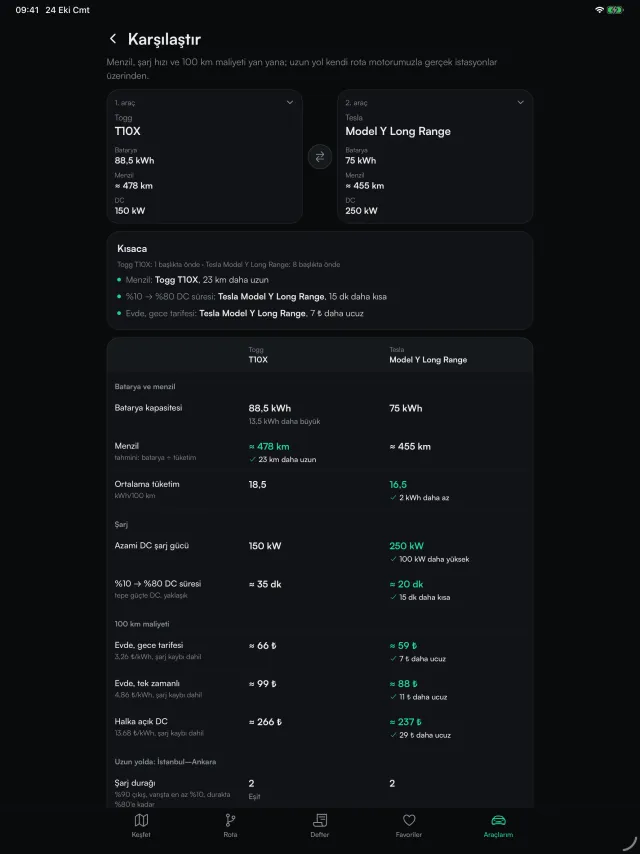
Stell zwei von 470 E-Modellen nebeneinander: Reichweite, Ladezeit, Kosten.
- 1Wähle auf der Seite „Autos vergleichen“ zwei Modelle; „mercedes cla“ oder „id7“ einzutippen genügt.
- 2Reichweite, Ladezeit 10→80 % und Kosten pro 100 km zu Hause und an öffentlichem DC erscheinen nebeneinander.
- 3Vergleiche, mit wie vielen Stopps und für wie viel Lira jedes Auto die Strecke İstanbul–Ankara schafft.
6/22
Günstigstes Schnellladen
Sortiert Schnelllader mit bekanntem Preis vom günstigsten an aufwärts.
- 1Nutze auf der Karte deinen Standort oder wähle eine Provinz.
- 2Tippe über der Liste auf Günstigstes Schnellladen: Mit Standort werden die Ladepunkte im Umkreis von 25 km nach Preis sortiert, mit Provinz die in dieser Provinz.
7/22
Kostenrechner
Ladekosten, günstigste Ladezeit zu Hause und Jahreskosten von Elektroauto und Benziner.
- 1Wähle auf der Seite Preise dein Auto: Die Kosten von 10 % auf 80 % an AC und DC und die Kosten pro 100 km werden berechnet.
- 2Gib im Ratgeber „Elektro oder Benziner?“ Jahreskilometer, Heimladeanteil und Benzinpreis ein; sieh Jahres- und 100-km-Kosten nebeneinander.
- 3Im Ratgeber „Günstigste Ladezeit zu Hause“ erfährst du je nach Tarif, ob du jetzt oder nachts laden solltest.
- 4Haushaltsstrom wird aus dem EPDK-Tarif berechnet, öffentliches Laden aus dem aktuellen Durchschnitt der Netze.
8/22
Ladenetze, Preise und Aktionen
Die Regeln jedes Netzes, aktuelle Tarife, Preisindex und geprüfte Aktionen.
- 1Tippe unter Ladenetze auf ein Netz: Anzahl der Stationen, AC- und DC-Preis und Netzkarte (Blockiergebühr, Reservierung, Zahlungswege, Roaming, Kundendienst).
- 2Verfolge im Ladepreis-Index die Preise der Netze Monat für Monat und lade sie als CSV herunter.
- 3Unter Lade-Aktionen findest du Bankkarten- und Ladenetz-Aktionen: nur offiziell geprüfte, nach Ablauf verschwinden sie automatisch.
- 4Die Tarife werden regelmäßig auf den offiziellen Websites der Netze neu geprüft; ist ein Preis falsch, melde es auf der Stationsseite.
9/22
Ladeprotokoll und Ersparnis
Erfasse deine Ladungen und sieh monatliche Kosten und Ersparnis gegenüber Benzin.
- 1Tippe auf einer Stationsseite auf Hier geladen oder im Ladeprotokoll auf Ladung erfassen; die Kosten werden aus kWh und Preis pro Einheit berechnet.
- 2Das Protokoll zeigt die Summe des Monats, Energie, Anzahl der Ladungen und den Durchschnitt in ₺/kWh; du kannst nach Auto filtern.
- 3Die grüne Zeile zeigt deine Ersparnis gegenüber einem Benziner; tippe darauf, um den Benzinpreis zu aktualisieren.
- 4Exportiere deine Einträge per CSV nach Excel oder erstelle einen druckbaren Monatsbericht für die Spesenabrechnung (auch als PDF speicherbar); angehängte Beleg-Screenshots kommen ans Ende.
- 5Füge ein Belegfoto hinzu; kWh, Betrag und Datum werden auf deinem Gerät gelesen. Unter Meine Belege siehst du alle und lädst sie monatsweise als ZIP herunter.
- 6Durchsuche Einträge nach Station, Netz, Auto oder Notiz; mit Wiederholen erfasst du mit einem Tipp einen neuen Eintrag mit gleicher Station und gleichem Preis. Gelöschte Einträge holst du ein paar Sekunden lang mit Rückgängig zurück.
- 7Lege ein Monatsbudget fest: Bei 80 % und bei Überschreitung kommt ein Hinweis; jedem Auto kannst du ein eigenes Budget geben.
- 8Trägst du die Ladedauer ein, wird die Durchschnittsleistung berechnet; teile sie auf Wunsch anonym, damit die von Fahrern gemessene Geschwindigkeit auf der Stationsseite erscheint.
- 9Weicht dein bezahlter Preis vom hinterlegten Tarif ab, erscheint ein Hinweis; melde die Preisdifferenz mit einem Tipp oder bereite eine Reklamation vor.
- 10In der Jahresübersicht siehst du Anzahl der Ladungen, kWh, Ausgaben und Ersparnis des Jahres; lade das Buchhaltungspaket als ein ZIP herunter.
10/22
Deine Rechte und Reklamation
Zu hohe Kosten, Blockiergebühr oder defekte Station: Kenne deine Rechte und reklamiere mit Nachweis.
- 1Lies im Ratgeber „Deine Rechte beim Laden“ die EPDK-Regeln 2026: Preisauszeichnung, verbotene Zusatzgebühren, die 85-%-Regel, Support rund um die Uhr.
- 2Tippe im Ladeprotokoll auf den betreffenden Eintrag und öffne die Reklamation; Tarifvergleich und kWh-Prüfung sind schon vorbereitet.
- 3Drucke die Zusammenfassung oder speichere sie als PDF; wende dich zuerst an den Kundendienst des Netzes und, wenn das nicht hilft, an die EPDK.
11/22
Ladepunkte in meiner Nähe
Die Stationen, die dir am nächsten sind, mit Entfernung.
- 1Tippe auf der Karte auf Meinen Standort nutzen.
- 2Die Karte zoomt zu dir und die Liste wird von nah nach fern sortiert.
Dein Standort wird nur genutzt, wenn du es möchtest, und nie gespeichert.
Ausprobieren12/22
Suche und Filter
Suche nach Provinz, Bezirk, Netz oder Stationsname; filtere nach Tempo, Leistung und Preis.
- 1Gib oben ins Suchfeld eine Provinz, einen Bezirk, ein Ladenetz (ZES, Trugo…) oder einen Stationsnamen ein.
- 2Grenze Liste und Karte mit den Chips DC-Schnellladen, 150+ kW, Preis bekannt, 24/7 und Passt zu meinem Auto ein.
- 3Wähle nach der Provinz einen Bezirk aus der Leiste; die Zahlen zeigen die Ladepunkte pro Bezirk.
13/22
Stationsdetails
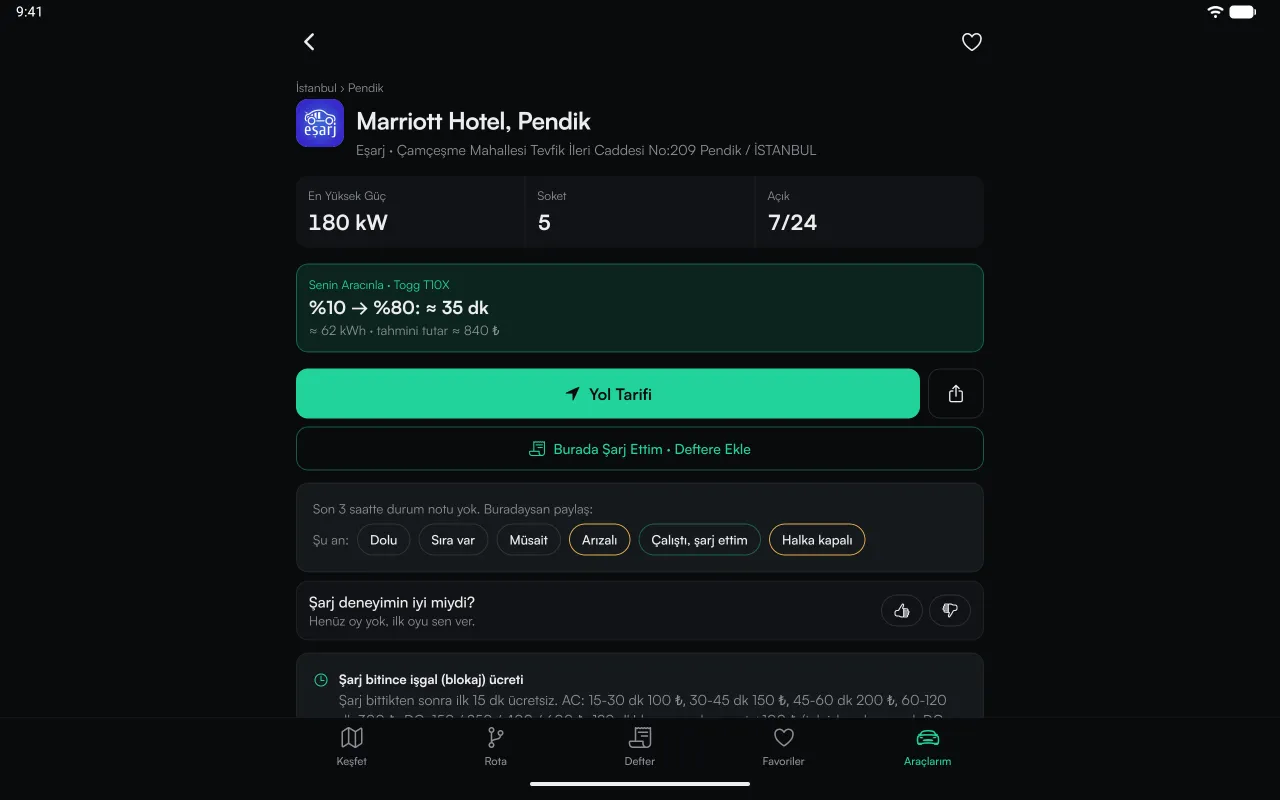
Stecker, Leistung, Preis, Öffnungszeiten, Navigation und Fehlermeldung.
- 1Tippe auf der Karte oder in der Liste auf eine Station und öffne ihre Seite für Details.
- 2Lass dich mit Google, Apple oder Yandex navigieren; das Herz fügt sie zu deinen Favoriten hinzu.
- 3Wenn etwas nicht stimmt, sag es uns über das Formular unten auf der Seite.
- 4Stecker als Karten: Typ, Leistung, Anzahl und, wenn Live-Daten vorliegen, ob gerade frei; der passende Stecker für dein Auto wird hervorgehoben.
- 5Sieh dir vor der Fahrt mit Street View oder Satellitenbild den Standort an und starte die Navigation, wenn er stimmt.
- 6Wo sie liegt (Raststätte, Einkaufszentrum, Tankstelle) und was in der Nähe ist: WC, Café, Restaurant, Shop, Parkplatz.
- 7Hinterlasse eine „Wie ist es gerade?“-Meldung (Belegt, Frei, Defekt, Hat geladen, Nicht öffentlich); beantworte die Fragen zum Zugang. Alles anonym.
- 8Hast du hier geladen, siehst du deine letzte Ladung aus dem Protokoll, den bezahlten ₺/kWh-Preis und wie sich der Tarif seitdem geändert hat.
- 9Stimmt der Standort nicht, markiere den richtigen Ort auf der Karte; bei Stationen mit eingeschränktem Zugang erscheint oben auf der Seite ein Hinweis.
14/22
Vollbildkarte und Kompass
Öffne die Karte im Vollbild und sieh bei Bedarf deine Blickrichtung und Koordinaten.
- 1Mit der Vergrößern-Taste in der Kartenecke wechselst du ins Vollbild; dieselbe Taste oder Esc beendet es.
- 2Die Kompass-Taste zeigt, wohin dein Telefon zeigt (z. B. Südwest · 225°), und mit Standort auch Breiten-/Längengrad; eine Nord-Taste erscheint, wenn die Karte gedreht ist.
- 3Neige die Karte mit der 3D-Taste: Auf der Website heben sich die Berge, beim Hineinzoomen wachsen Gebäude empor; ein weiterer Tipp bringt dich zur flachen Ansicht zurück.
- 4In der Landesansicht eine Dichtekarte, beim Zoomen Cluster und Punkte; Stationen, die Fahrer in der letzten Stunde als frei oder belegt gemeldet haben, sind farbig.
- 5Grenze die Karte mit Filtern für AC, DC und Ausstattung (WC, Café, Shop…) ein.
Auf dem iPhone musst du für die Richtung einmal auf Richtung anzeigen tippen und den Zugriff erlauben.
Ausprobieren15/22
6 Sprachen, helles und dunkles Design
Türkisch, Englisch, Deutsch, Russisch, Arabisch, Persisch; nachts dunkel, tagsüber hell. Deine Wahl wird gespeichert.
- 1Wähle deine Sprache im Menü; dieselbe Seite öffnet sich in dieser Sprache. Arabisch und Persisch werden von rechts nach links angezeigt.
- 2Tippe auf die Sonne/Mond-Taste in der Kartenecke oder auf den Bereich Darstellung unter Meine Autos.
16/22
Sichern und umziehen
Deine Autos, dein Protokoll und deine Favoriten in einer Datei; Telefon ↔ Website.
- 1Tippe unter Meine Autos auf Backup herunterladen; die Datei wird auf deinem Gerät gespeichert.
- 2Wähle in einem anderen Browser oder in der Şarj Rehberim App die Datei mit Aus Backup wiederherstellen.
17/22
Favoriten
Deine meistgenutzten Ladepunkte in einer Liste.
- 1Tippe bei einer Station auf das Herz.
- 2Sieh alle im Tab Favoriten; auf der Karte zeigt der Chip Favoriten nur sie an.
18/22
Mobile App
Startbildschirm-Widget, Reisekarte auf dem Sperrbildschirm; Hinweise zu neuen Ladepunkten und Preisen auf Android.
- 1Für iPhone und Android; im App Store und bei Google Play verfügbar, Links in diesem Abschnitt.
- 2Das Startbildschirm-Widget zeigt das nächste und günstigste Schnellladen, ohne die App zu öffnen.
- 3Auf Android bekommst du eine Benachrichtigung, wenn in einer Provinz, der du folgst, ein neuer Ladepunkt öffnet oder sich der Preis an einer Lieblingsstation ändert; auf dem iPhone gibt es diese Hinweise noch nicht.
- 4Im Reisemodus bleibt dein nächster Ladestopp im Widget und in der Benachrichtigung (auf dem iPhone als Live-Aktivität auf dem Sperrbildschirm); Navigation mit einem Tipp.
- 5Auf dem iPhone Sperrbildschirm-Widgets und Live-Aktivität, der nächste Stopp in der Dynamic Island; mit dem Fahrzeugbudget-Widget die Ausgaben jedes Autos in diesem Monat.
- 6Vollbild auf iPad, Android-Tablet, faltbarem Smartphone und Mac mit Apple-Chip; Fahrzeugdisplay in CarPlay und Android Auto.
- 7Offline-Reisen: Beim Reisestart werden die Infos zu Stopps und Ausweichstationen auf dem Gerät gespeichert und öffnen sich auch ohne Empfang.
Mit einer Backup-Datei kannst du deine Autos und dein Protokoll von der Website in die App übertragen.
Auch auf Tablet und Mac
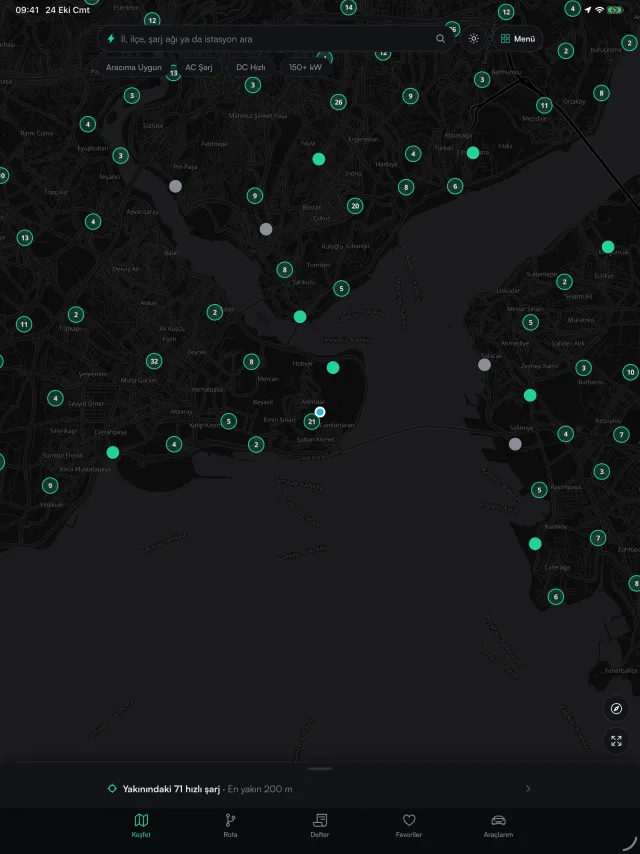
Die App läuft im Vollbild auf iPad und Android-Tablets: Die Karte nutzt die ganze Breite, Listen und Stationsseiten stehen in einer gut lesbaren Spalte. Derselbe App-Store- und Google-Play-Link liefert die Tablet-Version. Auf Macs mit Apple-Chip (M1 und neuer) installierst du dieselbe App aus dem Mac App Store.
19/22
Fahrzeugdisplay: CarPlay, Android Auto, Siri
Verbinde dein Handy mit dem Auto; Şarj Rehberim öffnet sich auf dem Display deines Autos.
- 1Verbinde dein iPhone mit CarPlay oder dein Android-Handy mit Android Auto; das Symbol von Şarj Rehberim erscheint auf dem Fahrzeugdisplay.
- 2Auf der Karte Schnelllader in deiner Umgebung, unter „Laden finden“ die nahen Stationen und deine Favoriten; Filter für über 150 kW und passend zu deinem Auto.
- 3Tippe auf eine Station: Zeit und Kosten von 10→80 % für dein Auto; starte mit „Navigation“ die Zielführung, melde mit „Melden“ frei oder belegt.
- 4Im Reisemodus bleibt der nächste Stopp auch auf dem Fahrzeugdisplay. Sag auf dem iPhone zu Siri „Şarj Rehberim nearest fast charging“.
Das Fahrzeugdisplay gibt es mit der App, nicht auf der Website. Installiere die App aus dem App Store oder von Google Play.
Ausprobieren20/22
Ratgeber, Routen und Berichte
Ladezeit, Steckertypen, Reichweite im Winter, Unterschied zwischen AC und DC, Ratgeber für Touristen und fertige Routenseiten.
- 1Unter Ratgeber findest du Ladezeit berechnen, Steckertypen, Laden zu Hause, Reichweite im Winter, Langstreckenplanung, wie man eine Ladestation nutzt, den Unterschied zwischen AC und DC und einen Ratgeber für Touristen.
- 2Unter Fernrouten gibt es für Strecken wie İstanbul–Ankara einen fertigen Ladeplan, Stopps und einen Hinweis zur Rückfahrt.
- 3Der Lade-Report Türkei zeigt Infrastrukturzahlen nach Provinz, Bezirk und Netz; Provinz- und Bezirksseiten enthalten die Analyse für den jeweiligen Ort.
- 4Unter Neuigkeiten jede Neuerung von Website und App mit Datum.
21/22
Für Unternehmen
Flottenbericht, Kit für Autovermietungen, Karte auf deiner Website und Ladestation installieren lassen.
- 1Flotten-Ladebericht: Führe die Protokoll-CSVs deiner Fahrer in einem Bericht zusammen; monatliche Kosten, kWh und Netzverteilung je Fahrer und Auto, als PDF und CSV.
- 2Für Autovermietungen: A4-Plakate für Schalter und Fahrzeug in 6 Sprachen; per QR gelangt dein Kunde zum Lade-Ratgeber in seiner Sprache.
- 3Auf deiner Website: Bette die Ladekarte oder die Stationsliste auf deiner eigenen Website ein.
- 4Ladestation installieren: Sende eine Anfrage zur Installation einer Ladestation für dein Zuhause, deine Wohnanlage, dein Hotel oder dein Unternehmen.
22/22
Kein Konto, kein Tracking
Deine Autos, dein Protokoll und deine Favoriten bleiben nur auf deinem Gerät.
- 1Du brauchst kein Konto; alles wird in diesem Browser gespeichert.
- 2Besuchsstatistiken und Werbe-Cookies werden nur genutzt, wenn du zustimmst; Details findest du in der Datenschutz- und Cookie-Richtlinie.