
Şarj Rehberimauf jedem Bildschirm dabei
Auf dem Smartphone planen, im Auto fahren, am Schreibtisch vergleichen. Dieselbe App auf iPhone, iPad, Android-Smartphone und -Tablet, Mac mit Apple-Chip und CarPlay. Kostenlos; ohne Konto, ohne Werbung.
Verfügbar
- iPhone
- Android
- iPad
- Android Tablet
- Mac
- CarPlay
- Apple Watch
Bald
- Android Auto
- Wear OS
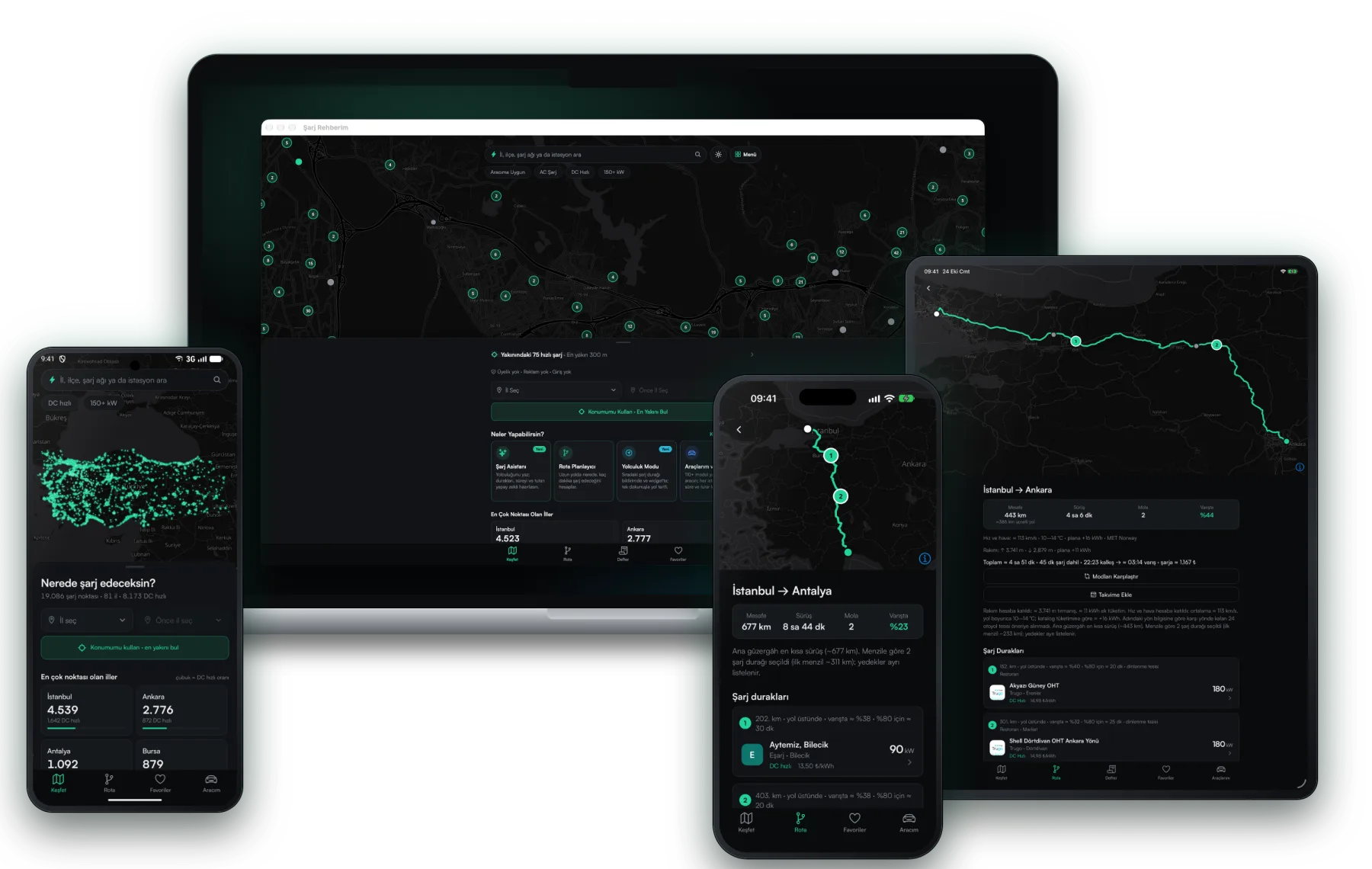
Eine App, jeder Bildschirm
Das Layout wächst mit dem Bildschirm: einhändig auf dem Smartphone, Karte in voller Breite auf Tablet und Mac, groß und schlicht im Auto.
Jetzt auf der Apple Watch, bald auf Wear OS
Die nächste Schnellladesäule ist jetzt nur einen Blick aufs Handgelenk entfernt. Distanz, Leistung und Preis sehen, ohne das Smartphone zu zücken; tippen, und die Navigation startet.
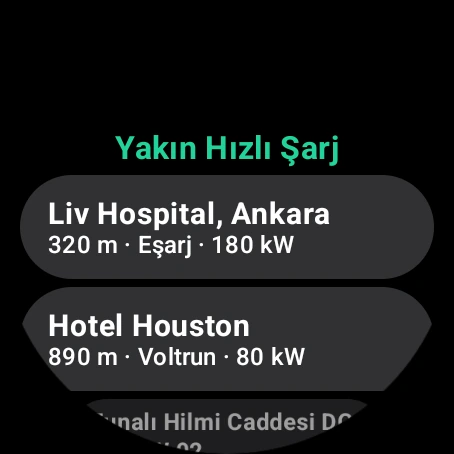
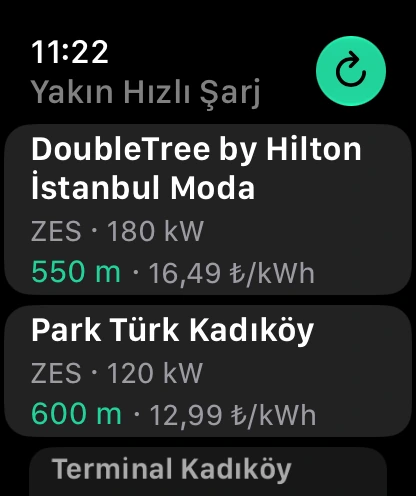
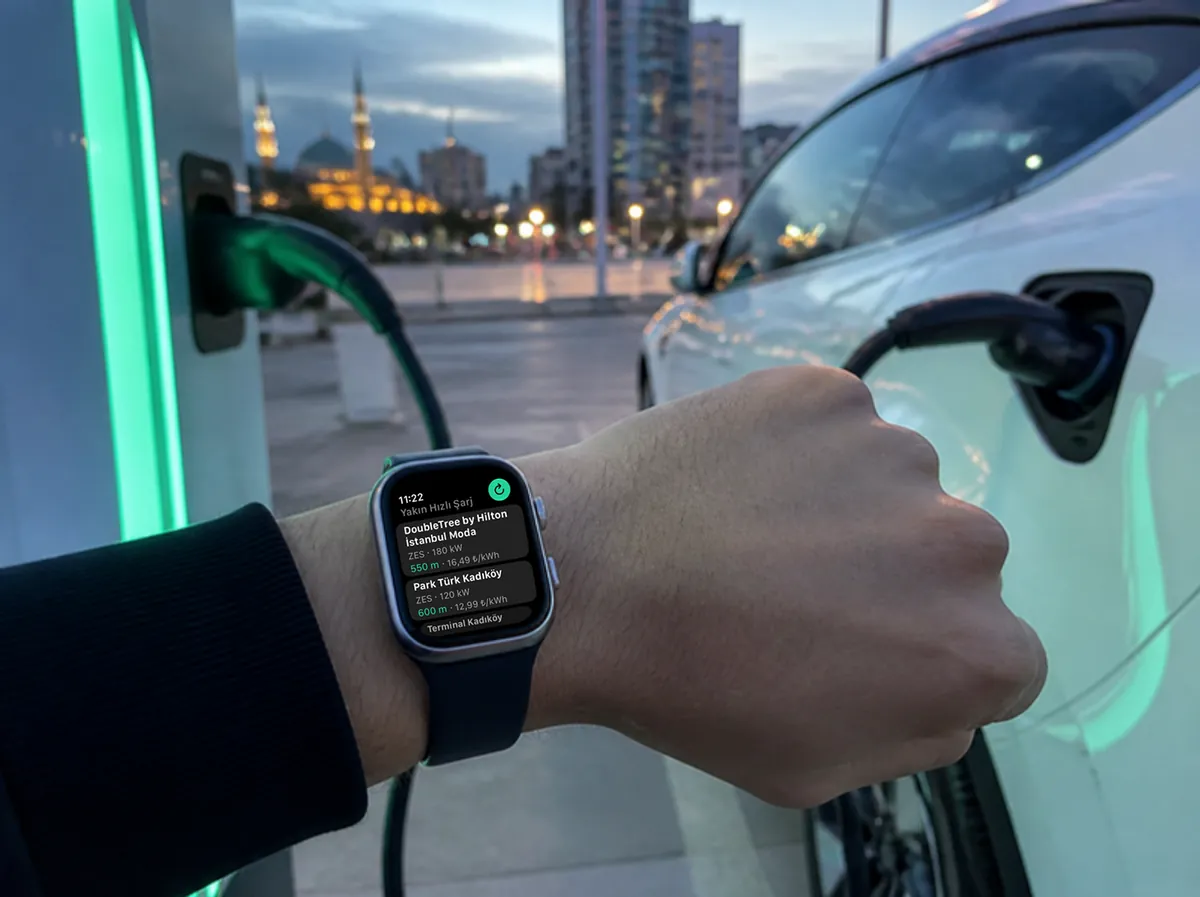
Beim Einstecken ein Blick aufs Handgelenk: die nächsten Schnelllader, Leistung und kWh-Preis.
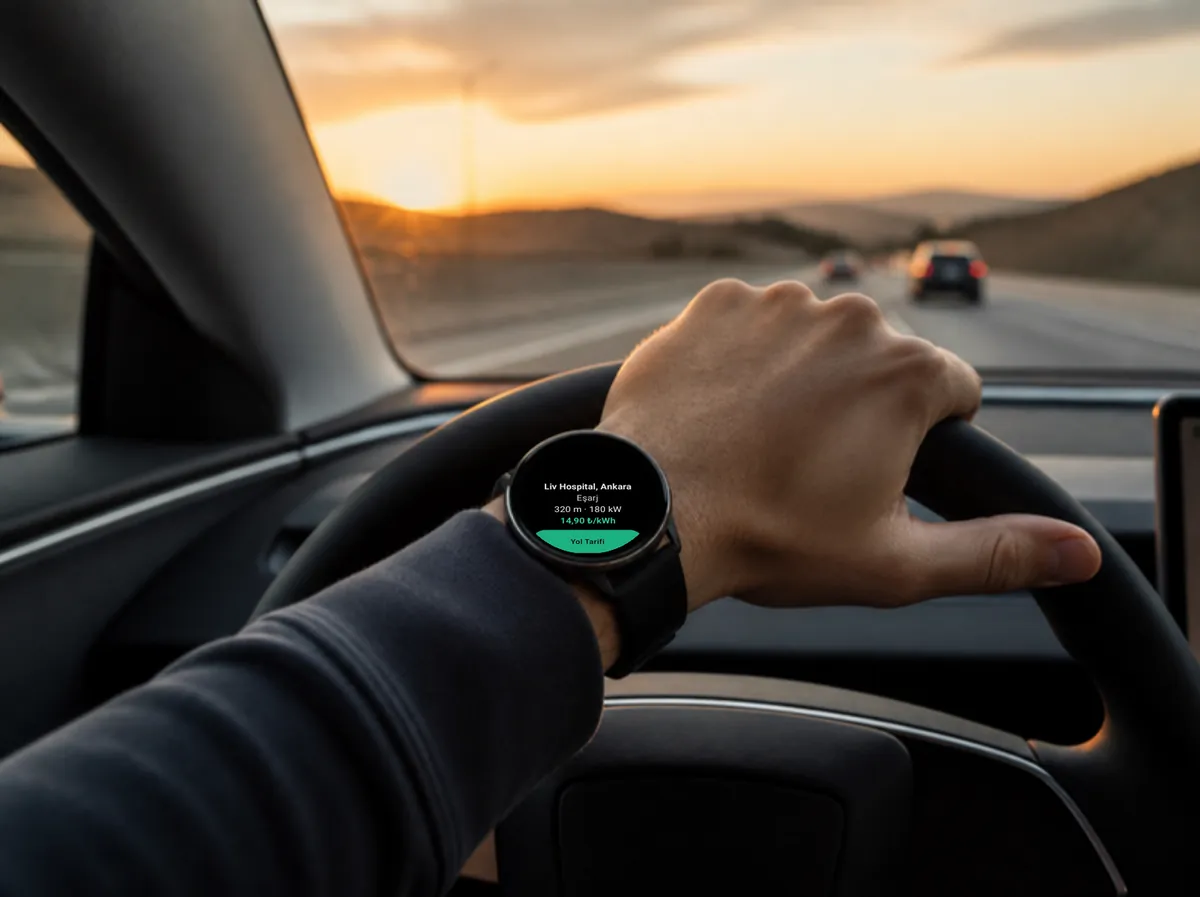
Entfernung, Leistung und Preis auf einen Blick. Die Route startet mit einem Tipp auf der Uhr.
In drei Schritten zur Ladesäule
- 1
Handgelenk heben
Die Uhr ermittelt deinen Standort und listet Schnellladesäulen (DC) im Umkreis von 60 km, die nächste zuerst.
- 2
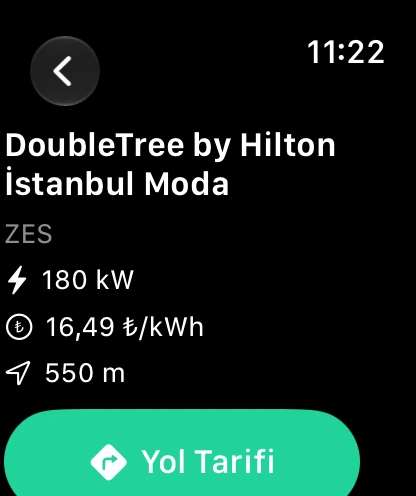
Tippen und vergleichen
Netz, Leistung und aktueller kWh-Preis auf einem Bildschirm; in Sekunden entscheiden.
- 3
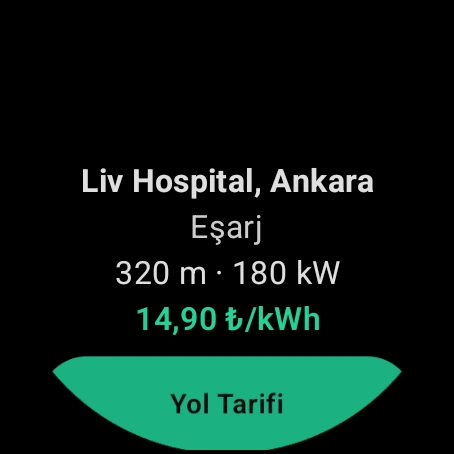
Losfahren
Auf „Navigation“ tippen, und die Route startet in der Karten-App der Uhr: Apple Karten auf der Apple Watch, Google Maps auf Wear OS.
09:41
Laden · bis 80 %
DoubleTree by Hilton İstanbul Moda
Den Ladevorgang am Handgelenk im Blick
An der Station auf „Laden gestartet“ tippen: Die Restzeit bis 80 % läuft im Smart Stack der Apple Watch herunter. Ist die Zeit um, tippt dich die Uhr an, mit iPhone wie mit Android. Genieß deinen Kaffee.
Smart-Stack-Countdown: ab watchOS 11. Die Fertig-Meldung kommt, wenn das Smartphone Mitteilungen an die Uhr weiterleitet.
Zwei Uhren, gleiches Tempo
Dieselben Daten, dasselbe klare Layout auf eckigen und runden Displays. Jede Uhr in ihrer eigenen Designsprache.
Apple Watch
- Ab watchOS 10
- Kommt mit der iPhone-App
- Lade-Countdown im Smart Stack
Wear OS
- Ab Wear OS 3
- Funktioniert unabhängig vom Smartphone
- Installation über den Play Store auf der Uhr
Kleines Display, volles Bild
Der Standort der Uhr
Der Standort dient nur der Suche nach Ladesäulen in der Nähe; kein Konto nötig.
Nur Schnellladen
Die DC-Säulen, die unterwegs zählen: die 8 nächsten im Umkreis von 60 km.
Aktueller Preis
Der kWh-Preis des Netzes neben jeder Station; das günstigste Angebot auf einen Blick.
Navigation mit einem Tipp
Die Route öffnet direkt in der Karten-App der Uhr, mit Abbiegehinweisen per Vibration.
Das Smartphone bleibt in der Tasche
Die Uhr-App lädt ihre Daten selbst; die Wear-OS-Version funktioniert sogar ohne Smartphone.
Kostenlos, werbefrei
Wie die Smartphone-App ist auch die Uhr-App kostenlos; keine Werbung, kein Konto.
Auf dem iPhone
Von der Karte bis zur Route, vom Ladeprotokoll bis zum Akku-Zeugnis – alles in der Tasche. Auf langen Fahrten steht dein nächster Stopp auf dem Sperrbildschirm.
- Live-Aktivität auf dem Sperrbildschirm: nächster Stopp, Restdistanz, Navigation mit einem Tipp
- Mit Siri: schnellste Ladesäule in der Nähe, Navigation zur Lieblingsstation, Ladung eintragen
- Widget auf dem Home-Bildschirm: nächste und günstigste Schnellladung, ohne die App zu öffnen
- Ladeprotokoll aus dem Foto des Belegs, monatlicher PDF-Bericht
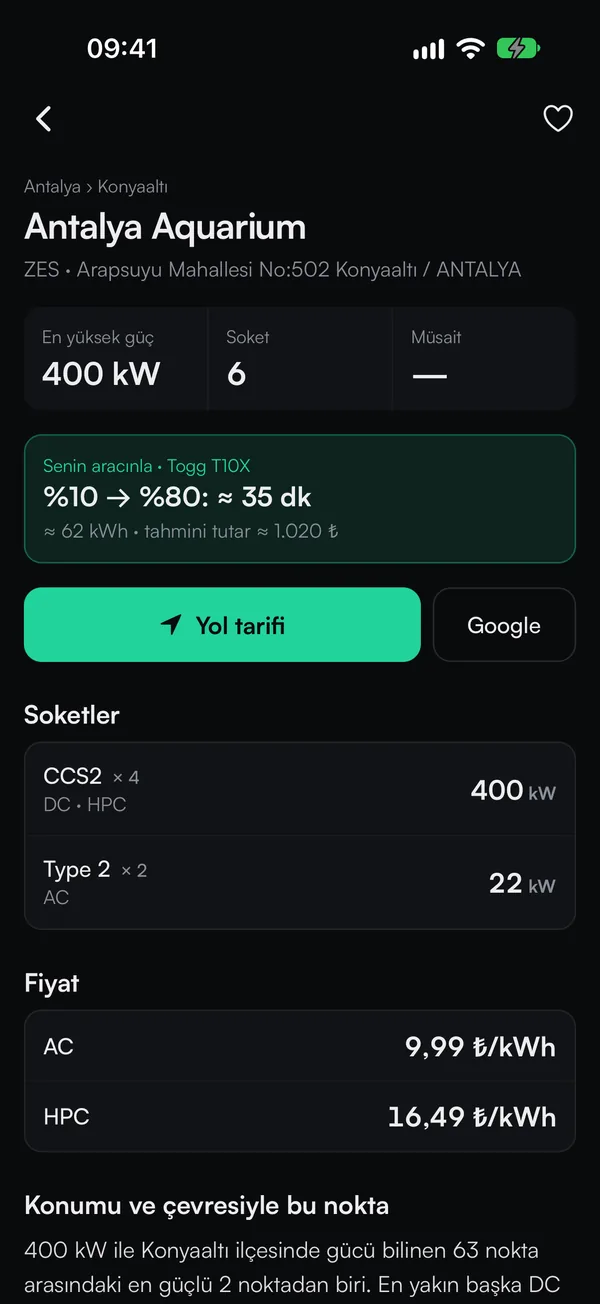
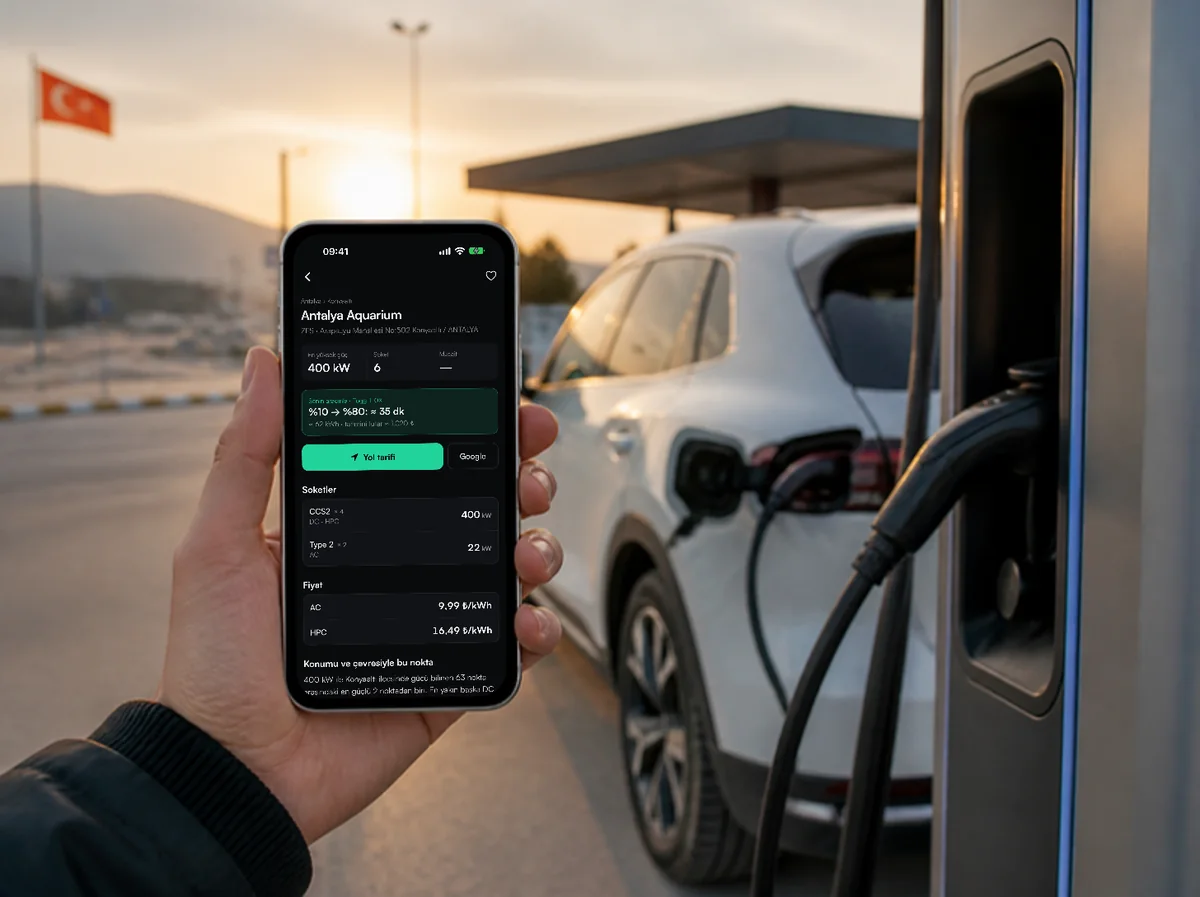
Anschlüsse, Leistung und kWh-Preis auf einem Bildschirm; Zeit und geschätzte Kosten von 10 % auf 80 % für dein Auto.
In drei Schritten zur Ladesäule
- 1
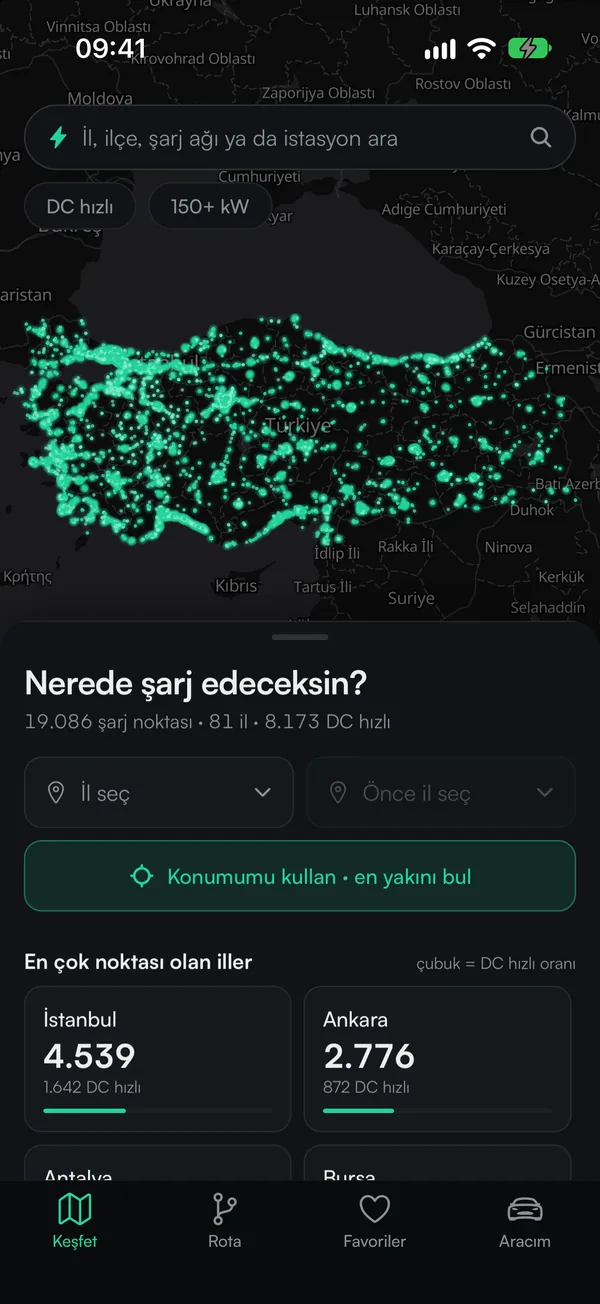
Karte erkunden
Alle Ladepunkte der Türkei auf einer Karte; Filter für DC-Schnellladen und 150+ kW zeigen nur, was du brauchst.
- 2
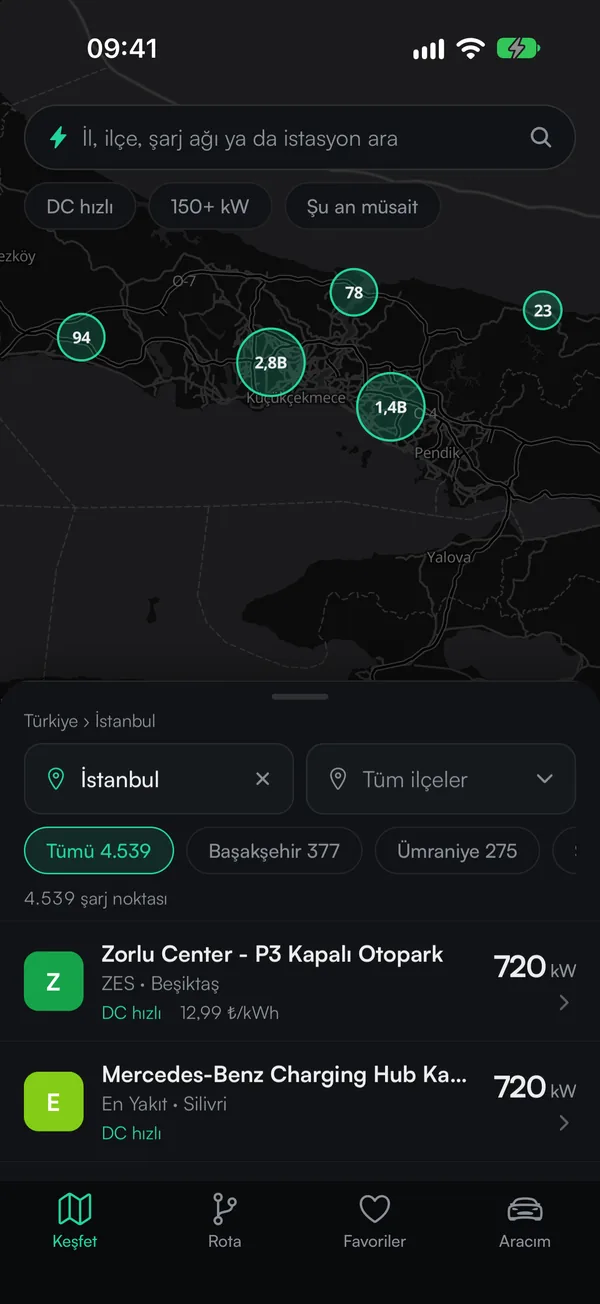
Stadt wählen
Provinz und Bezirk wählen; Punkte sind nach Leistung sortiert, der Filter „Jetzt frei“ blendet belegte aus.
- 3
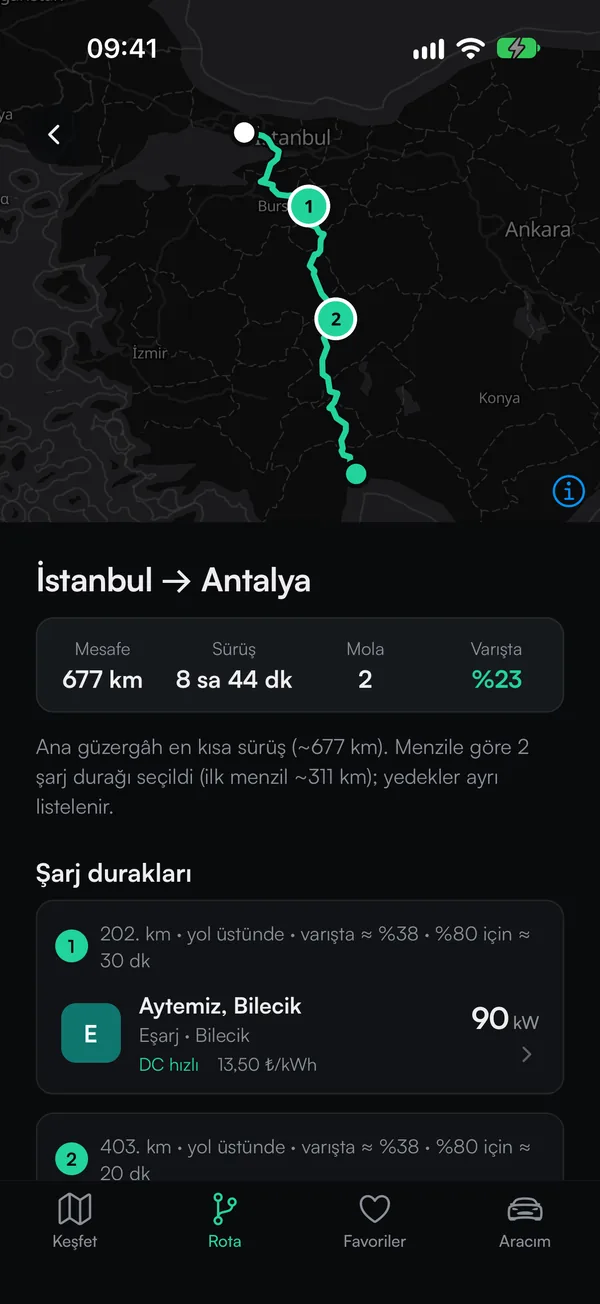
Route planen
Start und Ziel eingeben; Stopps, Ladezeit und Ankunftsakku werden für dein Auto berechnet.
Unterwegs und danach
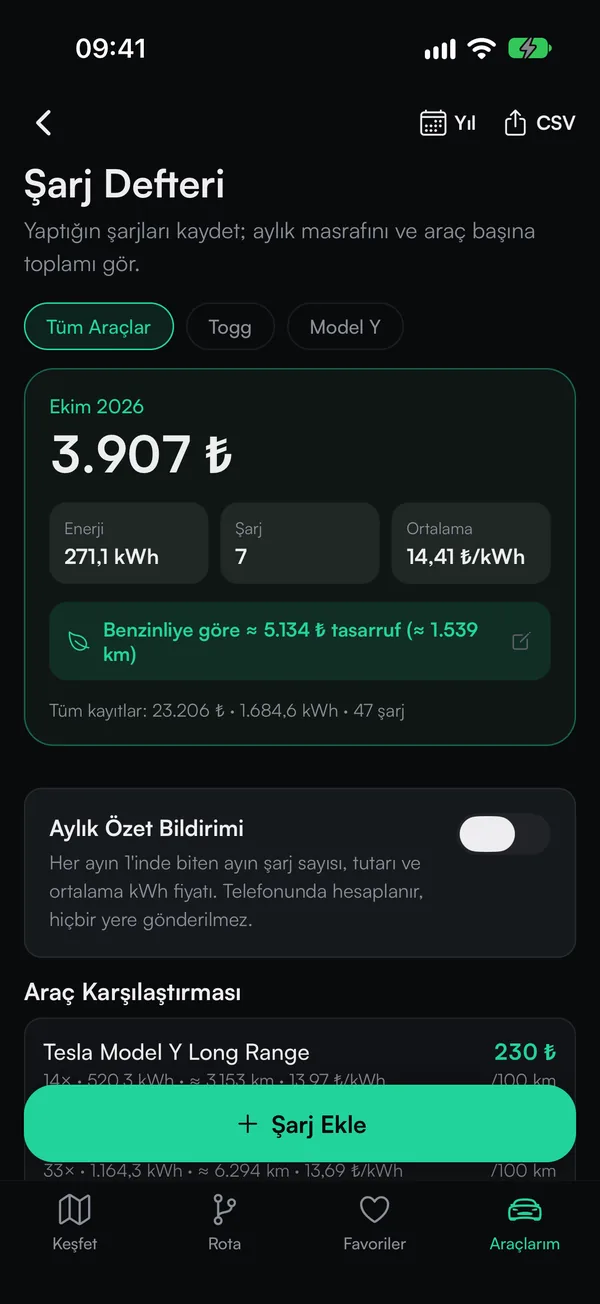
Ladeprotokoll
Jede Ladung eintragen; Monatskosten, kWh und Ersparnis gegenüber dem Verbrenner ergeben sich von selbst.
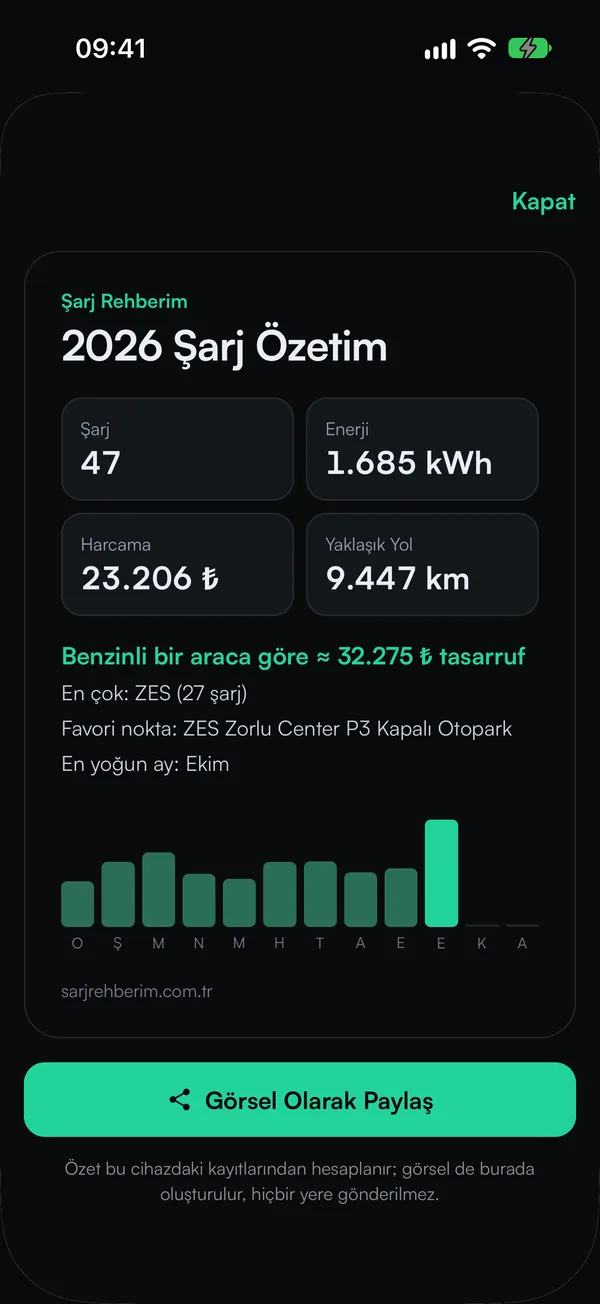
Jahresrückblick
Ladungen, Energie, Kosten und Strecke des Jahres; mit einem Tipp als Bild teilen.
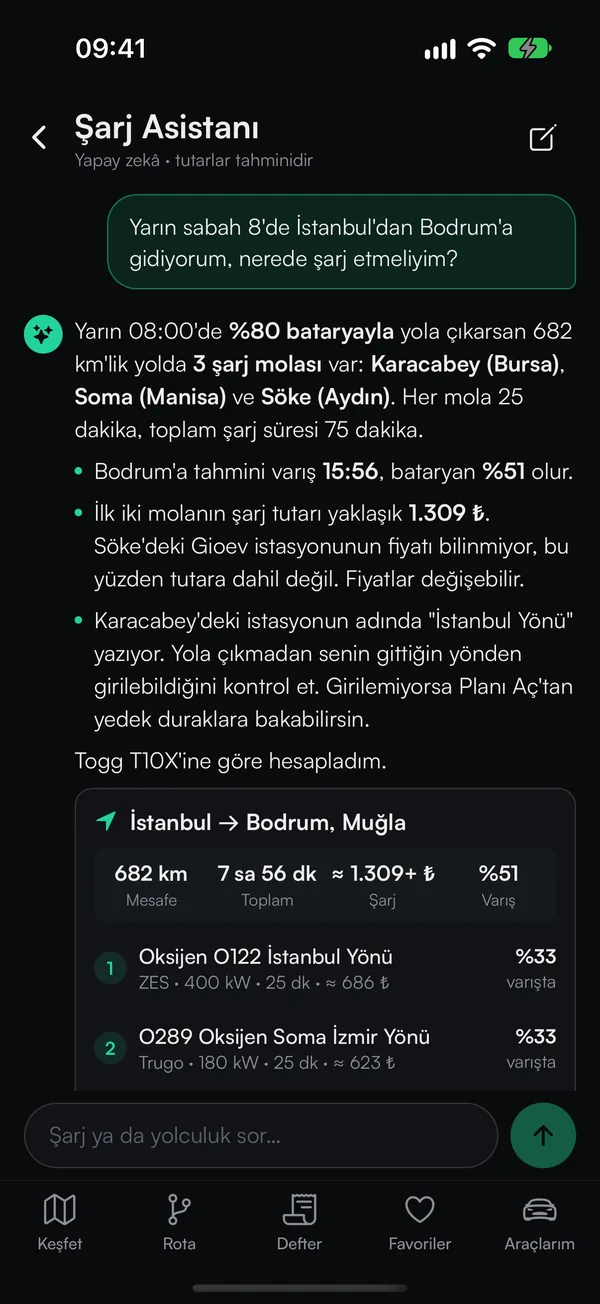
Lade-Assistent
Beschreibe deine Reise in eigenen Worten; Stopps, Zeit und geschätzte Kosten kommen in einer Antwort.
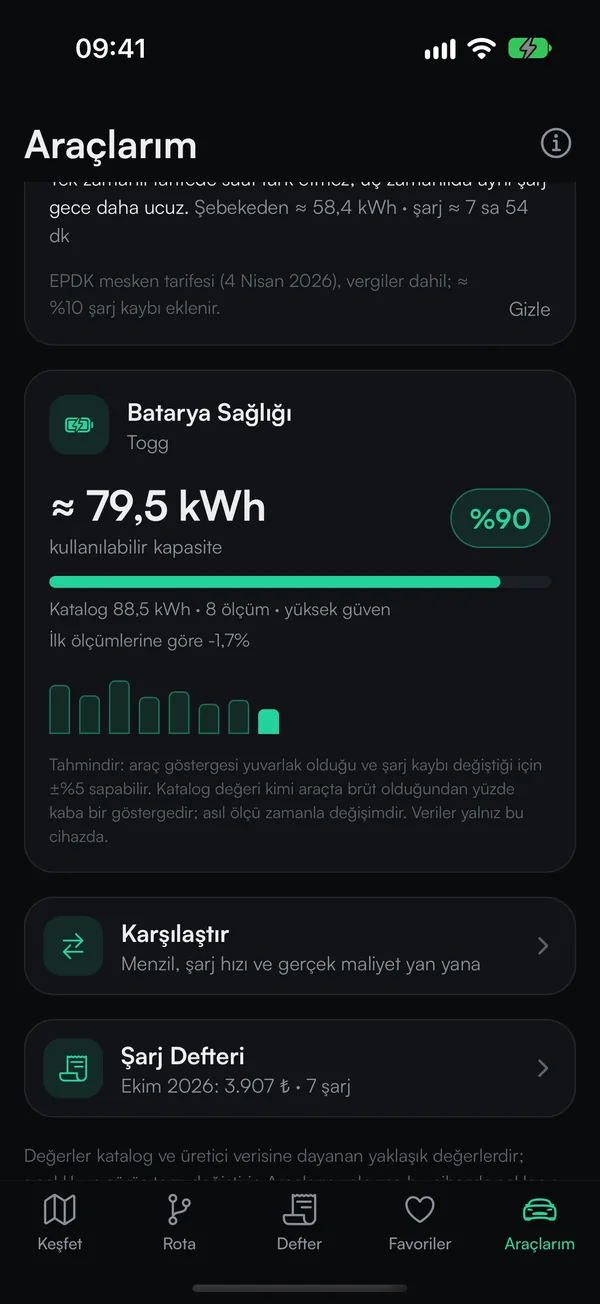
Akkuzustand
Aus deinen Ladungen wird die nutzbare Akkukapazität geschätzt; sieh, wie sie sich entwickelt.
Auf Android-Smartphones
Dieselbe App mit den Stärken von Android: drei Widgets für den Startbildschirm und Hinweise, wenn in einer verfolgten Provinz ein neuer Punkt öffnet oder eine Lieblingsstation den Preis ändert.
- Widgets: nächste Ladung, kleine Schnellansicht und monatliches Ladebudget
- Hinweise zu neuen Punkten und Preisen (nur für gewählte Provinzen und Stationen)
- Im Reisemodus bleibt der nächste Stopp in der Benachrichtigung; Updates direkt in der App
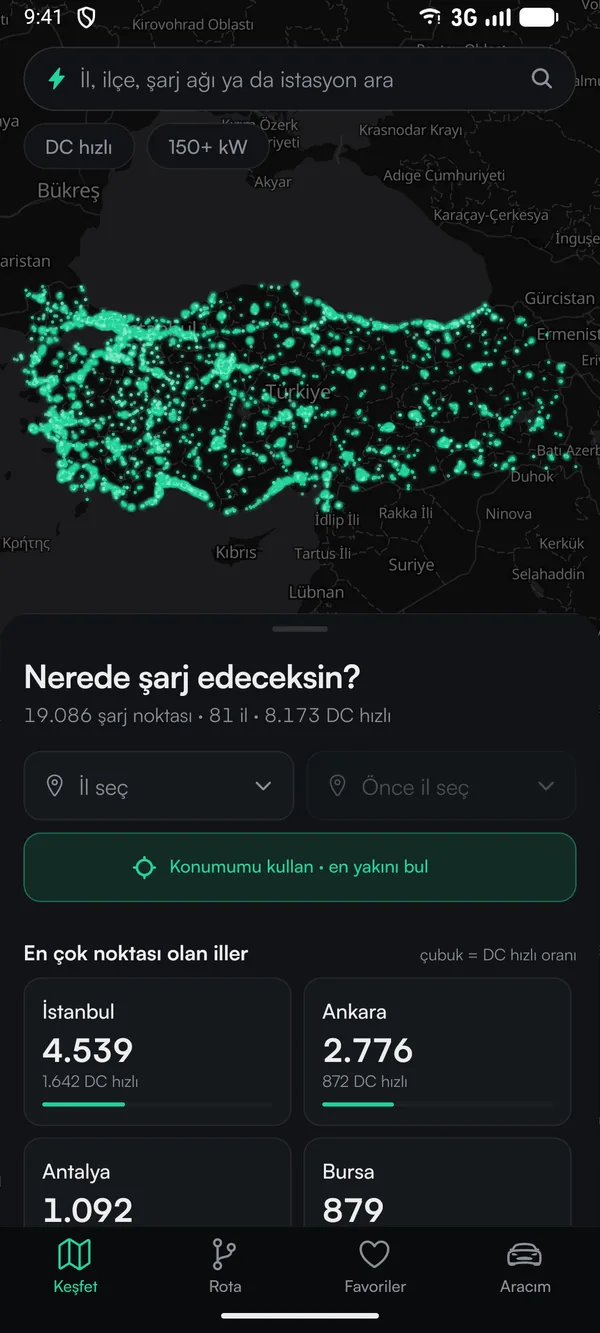
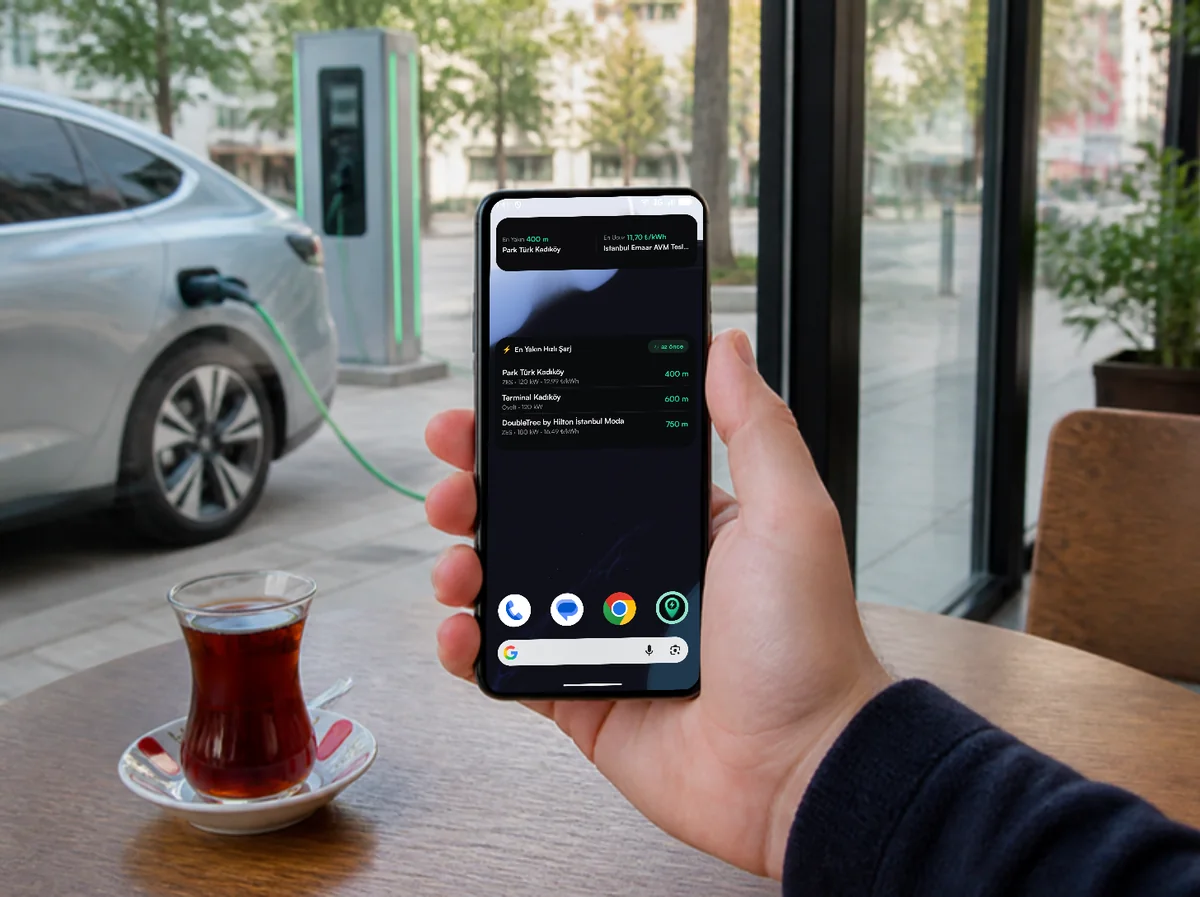
Widgets zeigen die nächste und günstigste Schnellladung; entscheide noch beim Tee, ohne die App zu öffnen.
Suchen, öffnen, losfahren
- 1
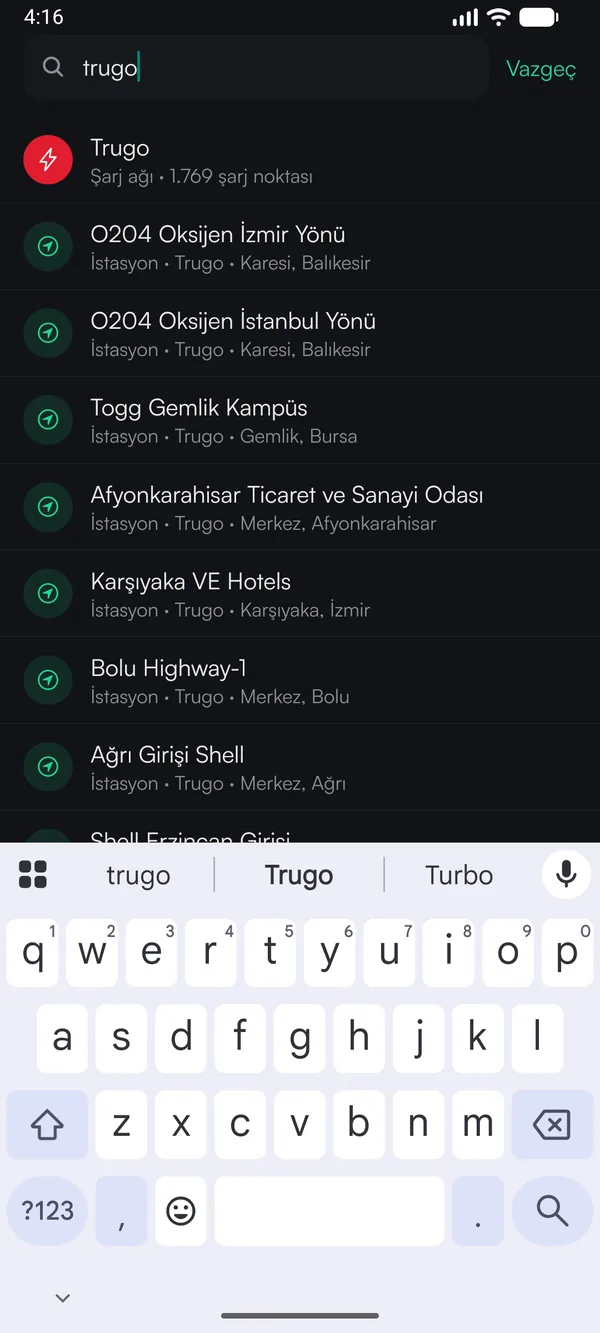
Nach Netz oder Ort suchen
Netz, Provinz, Bezirk oder Stationsname eintippen; Ergebnisse erscheinen beim Tippen.
- 2
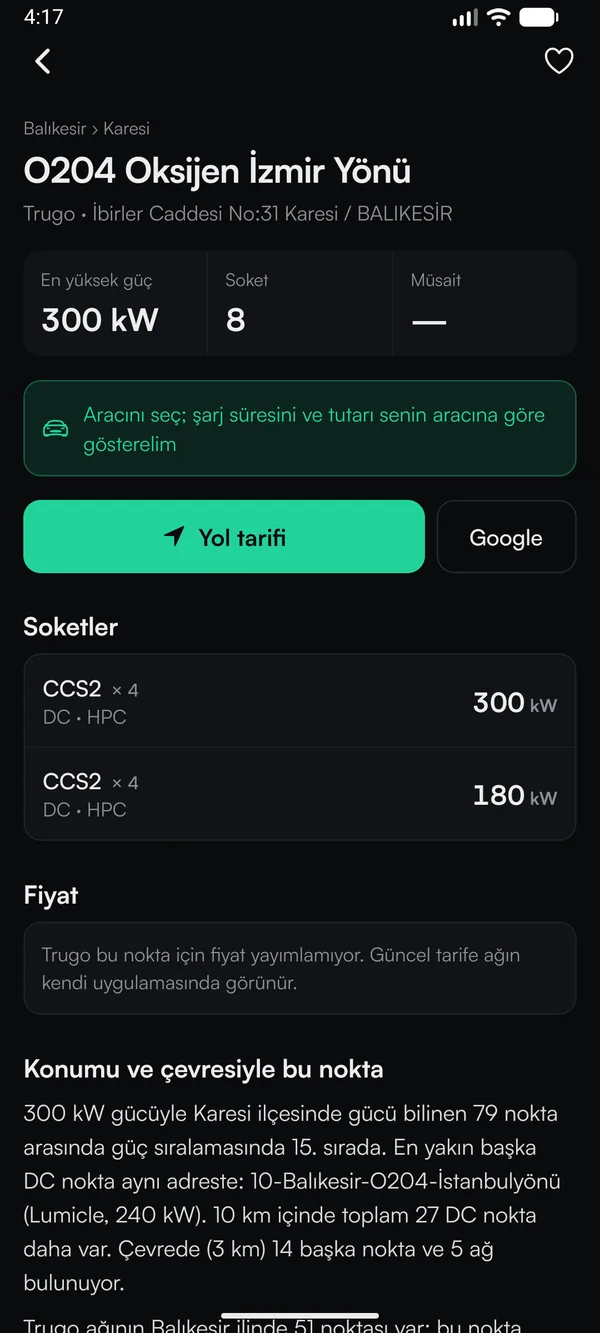
Details ansehen
Höchstleistung, Anzahl der Anschlüsse und Ladezeit für dein Auto; Navigation mit einem Tipp.
- 3
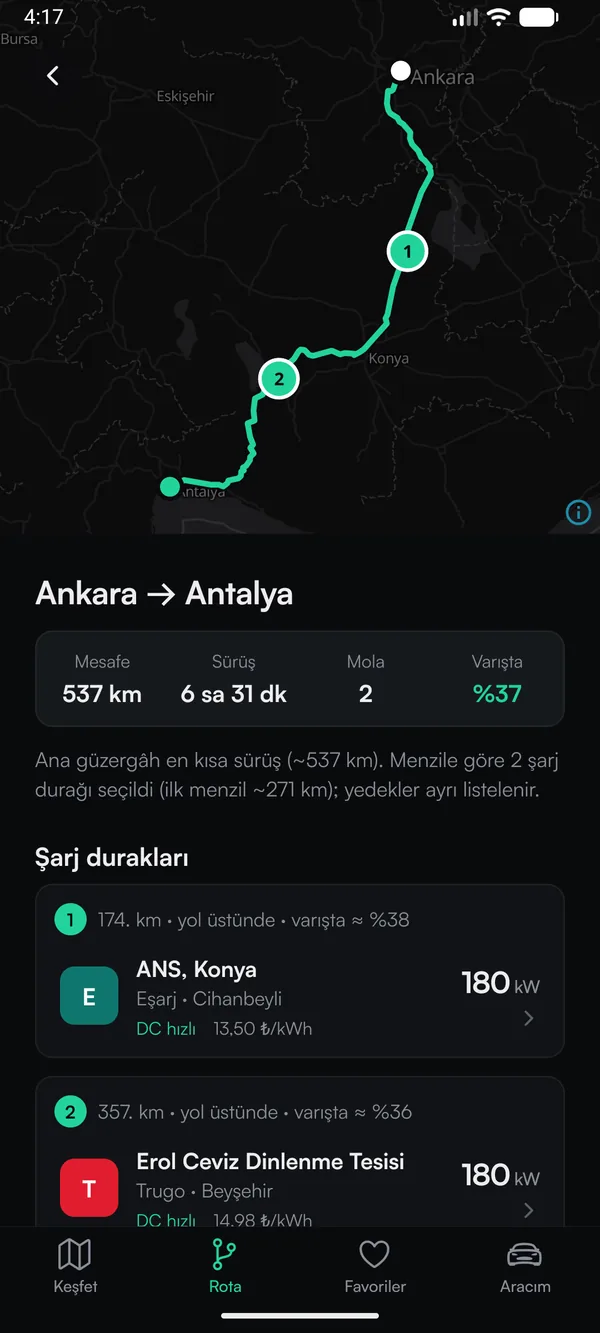
Route erstellen
Stopps werden aus passenden DC-Stationen gewählt; Zahl der Pausen und Ankunftsakku inklusive.
Unterwegs und danach
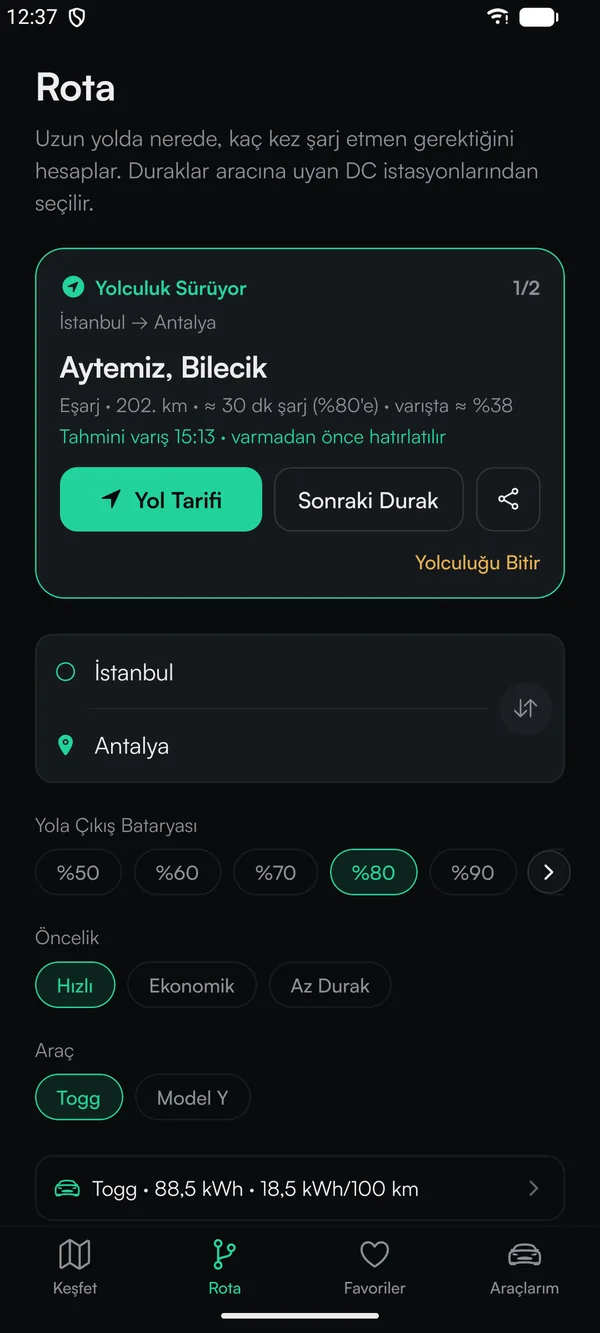
Reisemodus
Der nächste Stopp ganz oben; Navigation und Nächster Stopp mit einem Tipp.
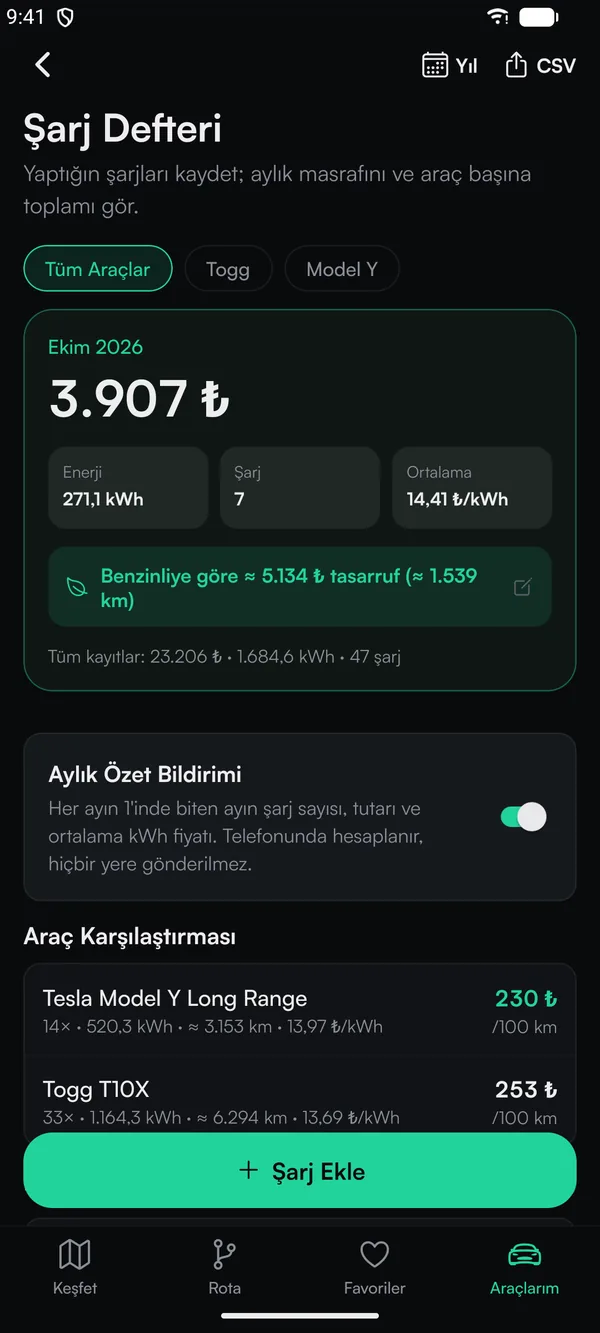
Ladeprotokoll
Jede Ladung eintragen; Monatskosten, kWh und Ersparnis gegenüber dem Verbrenner ergeben sich von selbst.
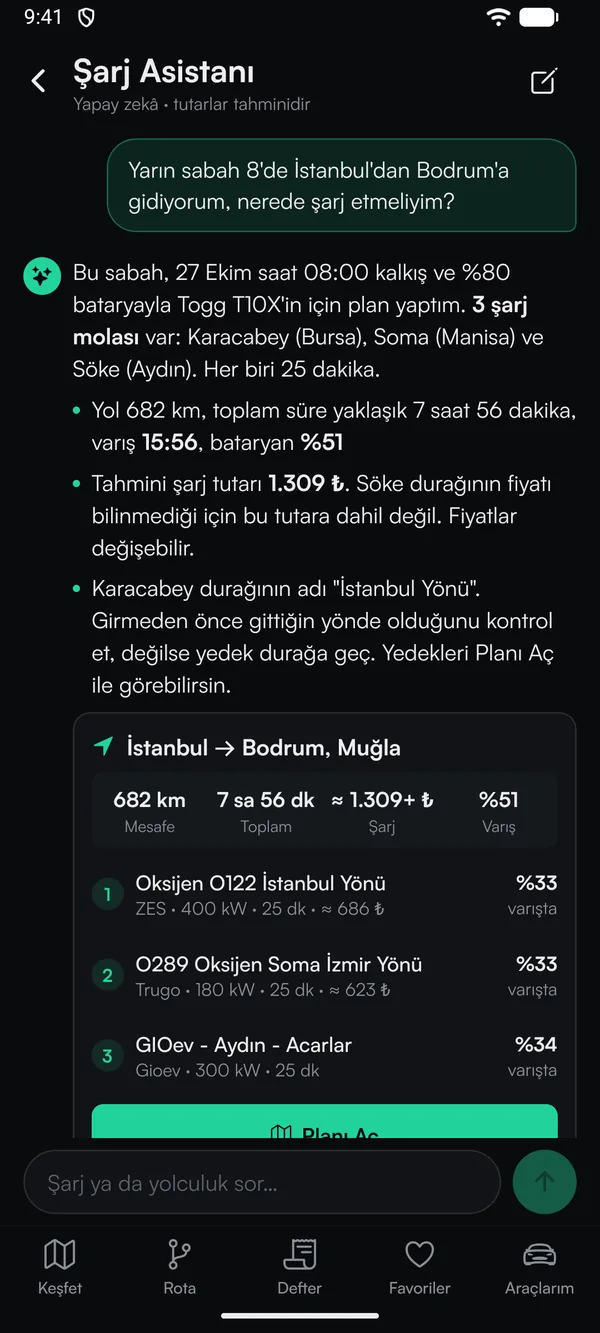
Lade-Assistent
Beschreibe deine Reise in eigenen Worten; Stopps, Zeit und geschätzte Kosten kommen in einer Antwort.
Auf dem Tablet
Auf dem großen Bildschirm nutzt die Karte die volle Breite; Listen, Stationsseiten und Routenplan stehen in einer gut lesbaren Spalte. Hoch- und Querformat passen sich an.
- Vollbild auf iPad und Android-Tablet; derselbe App-Store- und Google-Play-Link
- Routenplan und Fahrzeugvergleich auf einen Blick auf dem breiten Bildschirm
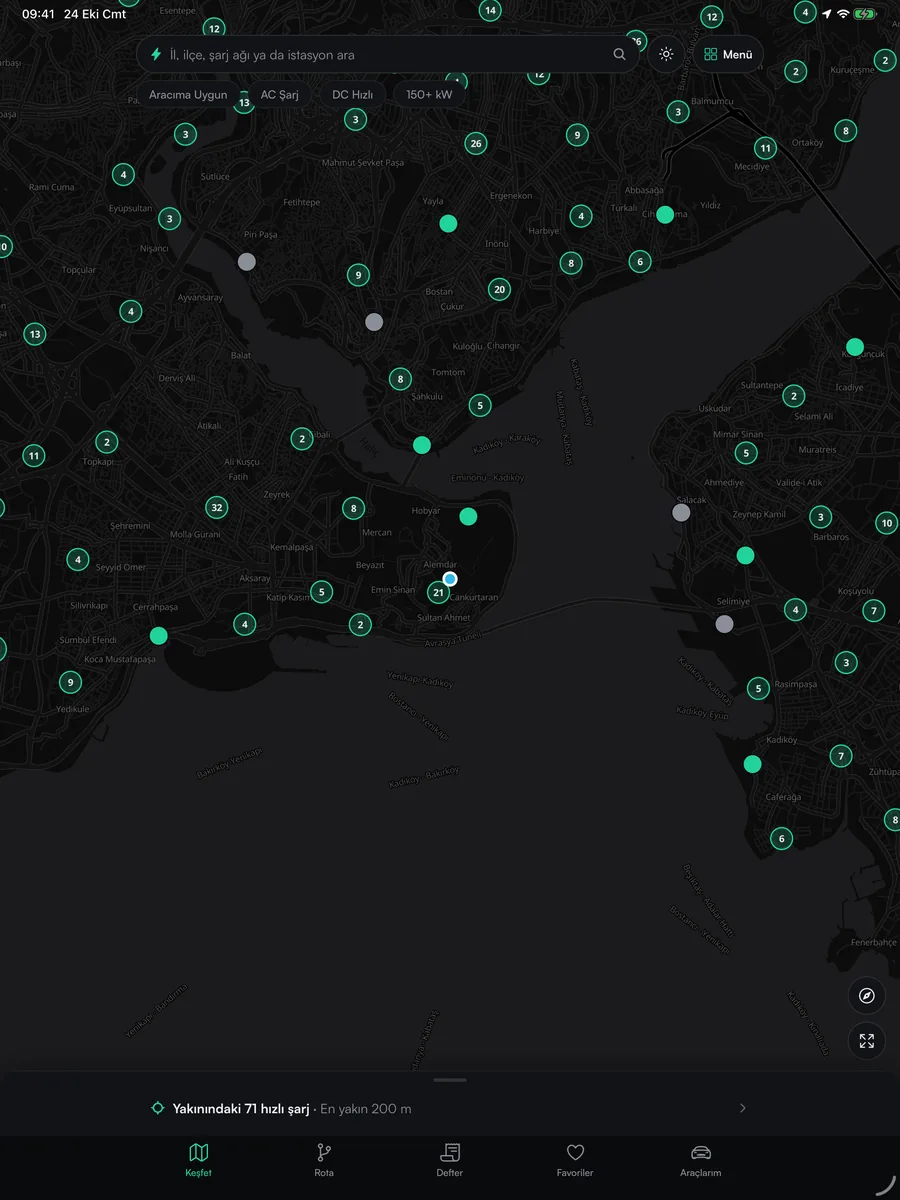
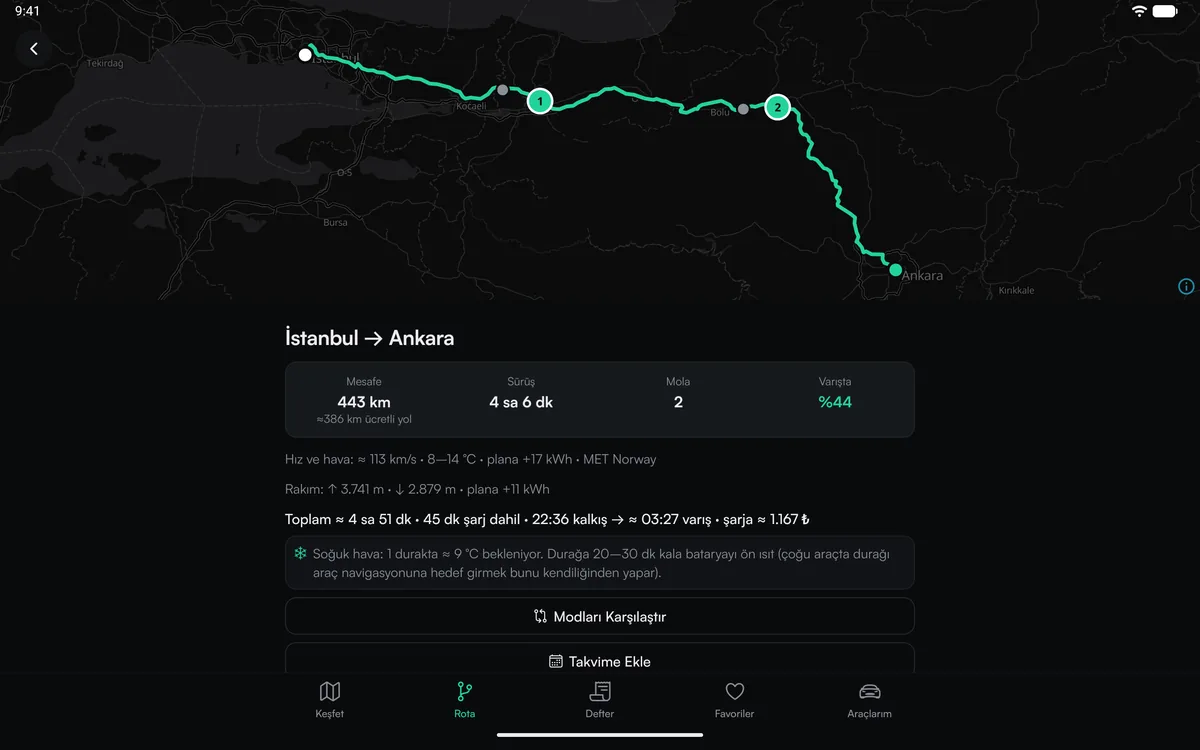
Auf dem großen Display planen
- 1
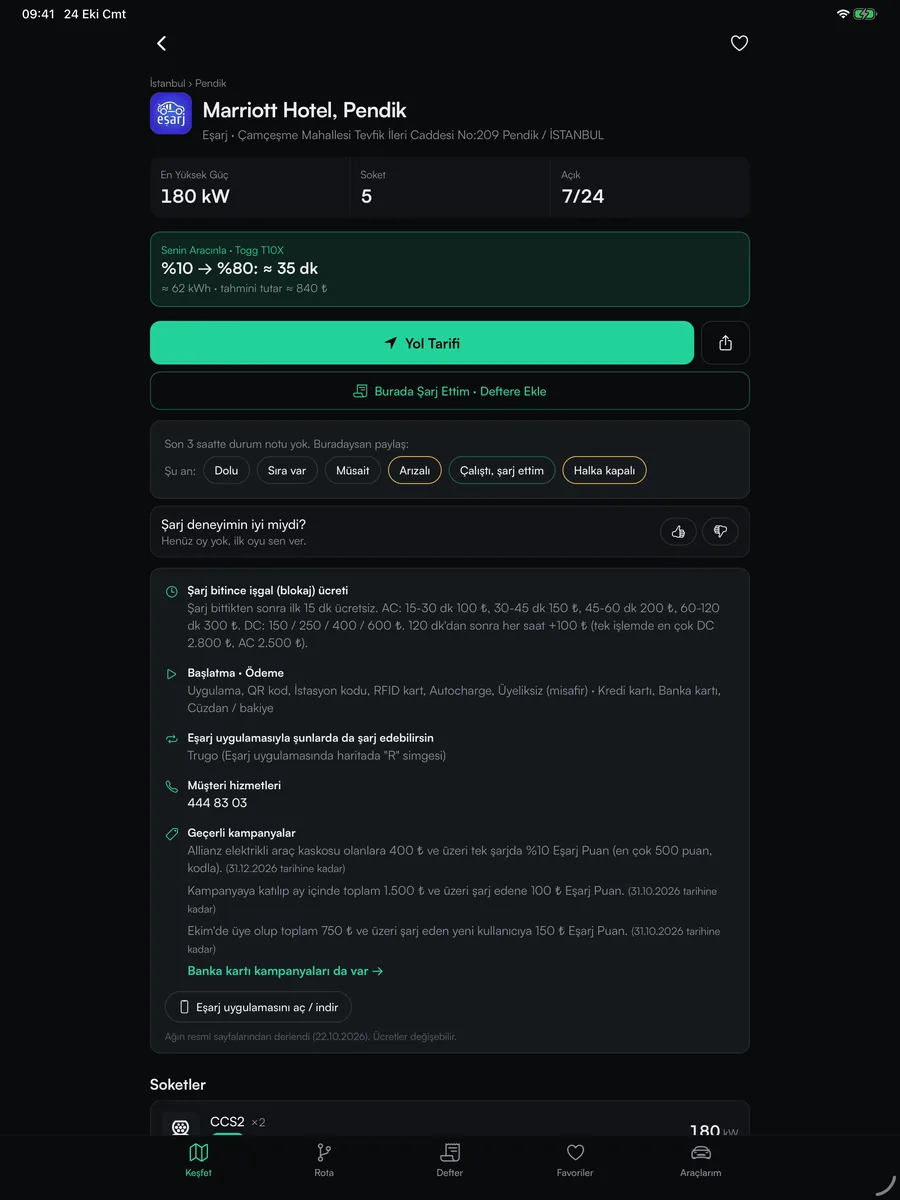
Stationsseite
Leistung, Anschlüsse und Zeit für dein Auto; mit „Hier geladen“ per Tipp ins Protokoll.
- 2
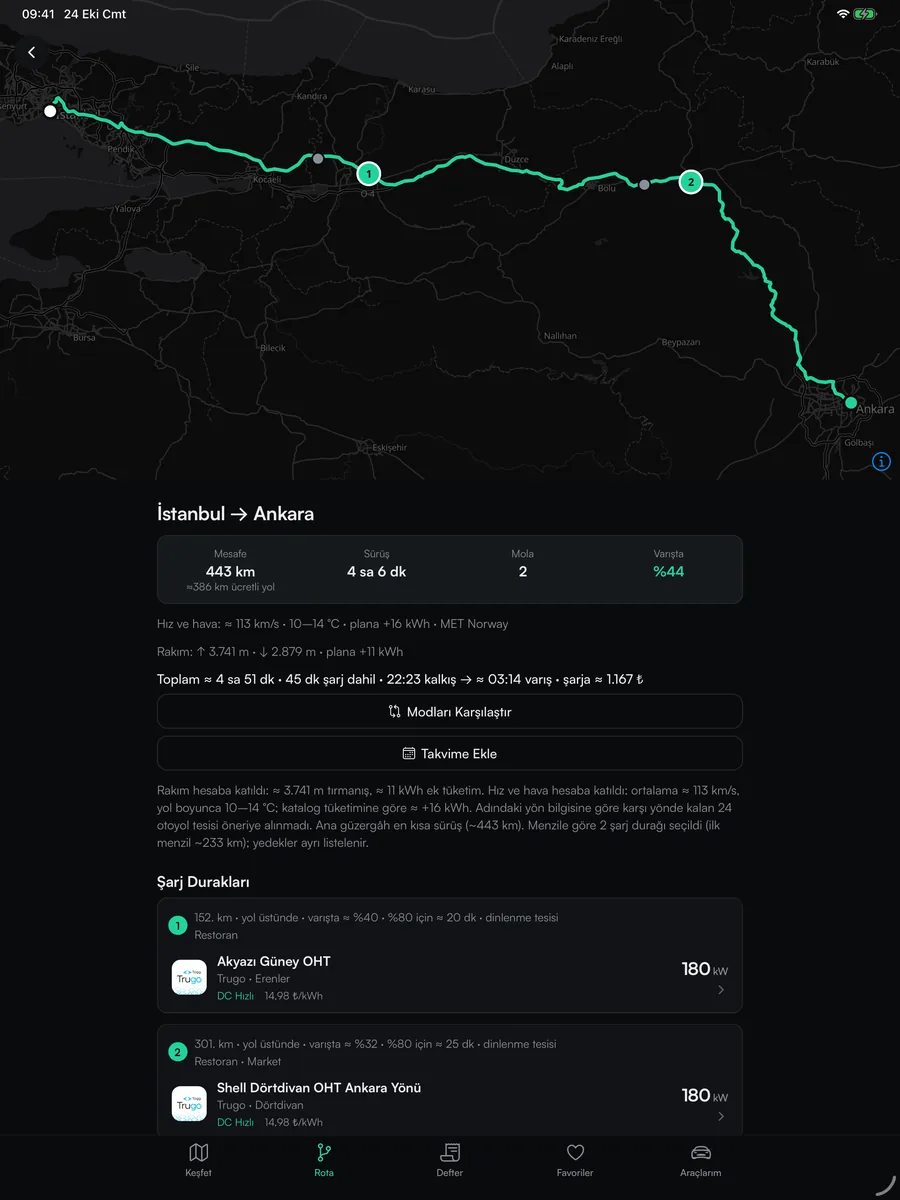
Routenplan
Karte oben, Stopps und Ankunftsakku darunter; die ganze Reise auf einen Blick.
- 3
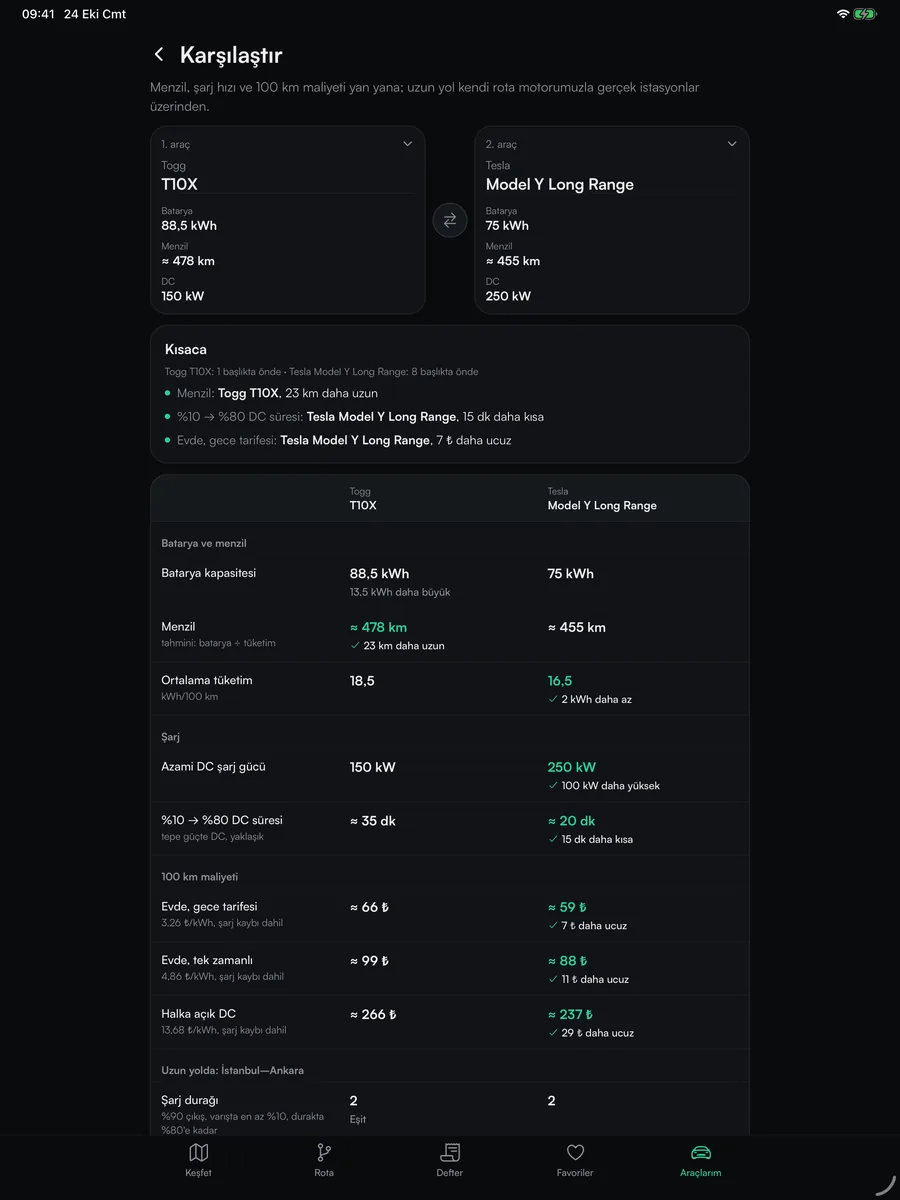
Autos vergleichen
Reichweite, Ladegeschwindigkeit und Kosten pro 100 km zweier Autos nebeneinander.
Genauso auf Android-Tablets
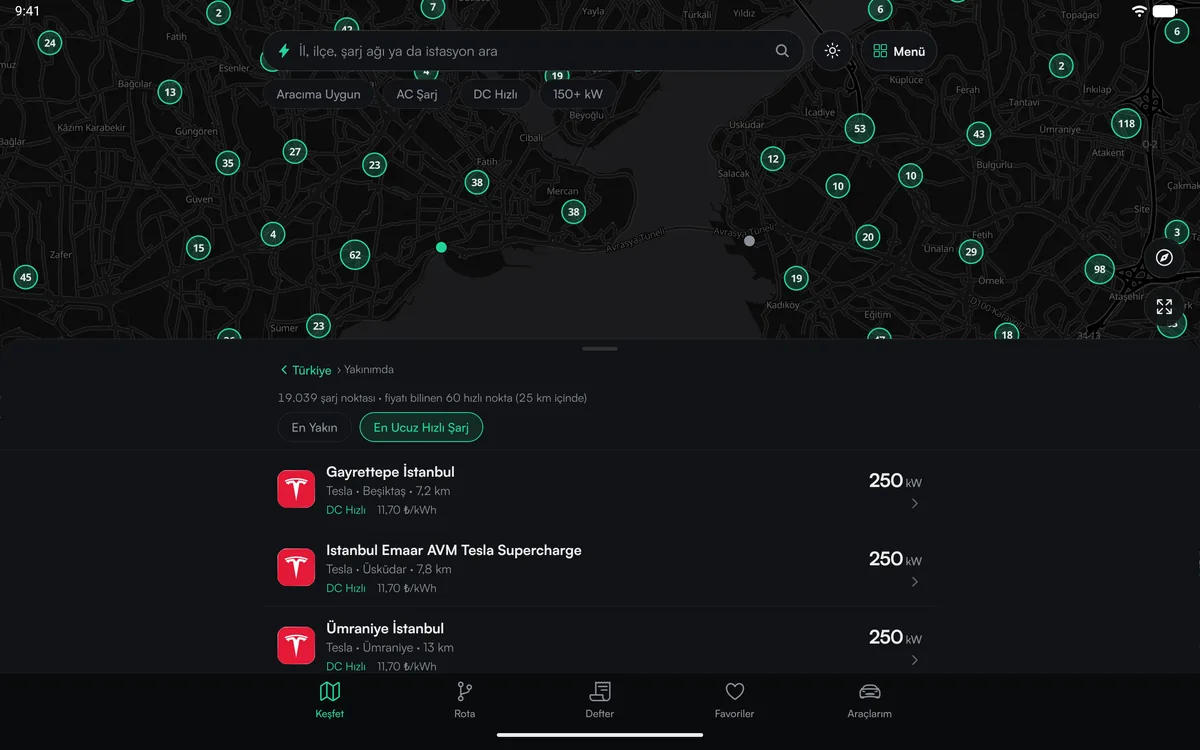
Günstigste Schnellladung
Schnelllader in der Nähe nach Preis sortiert; Karte oben, Liste darunter.
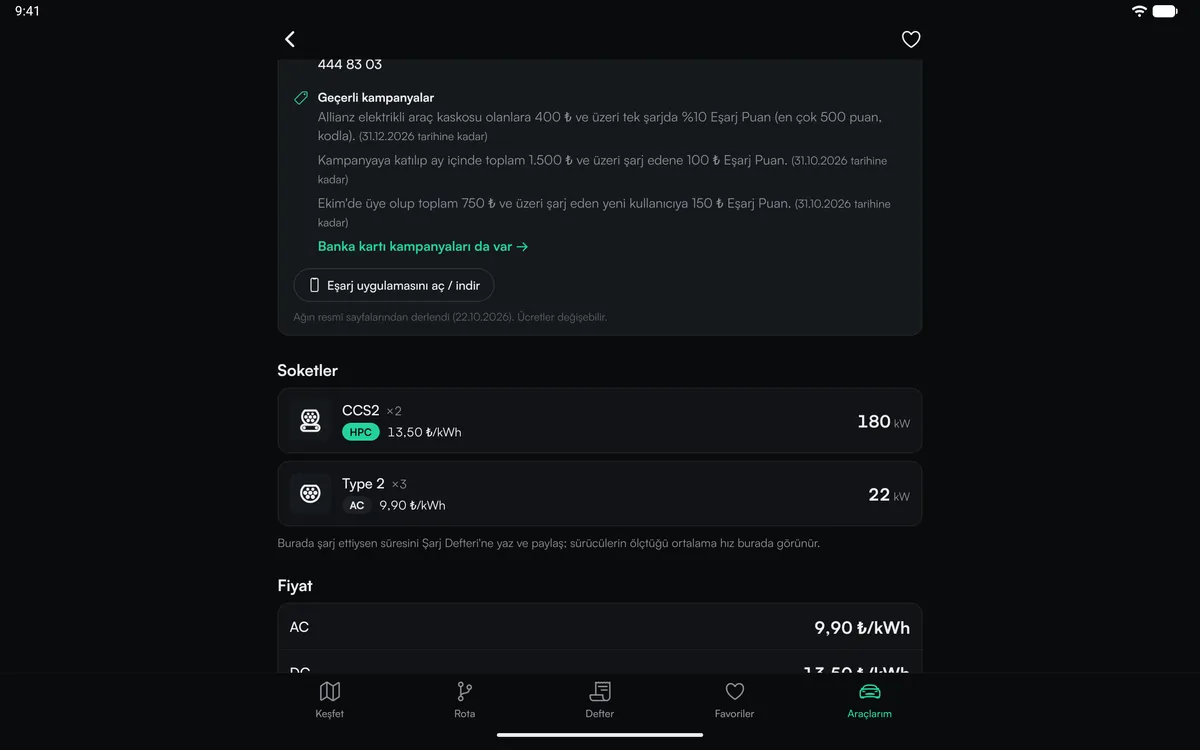
Anschlüsse und Preis
CCS2- und Typ-2-Anschlüsse, ihre Leistung und der AC/DC-Preis pro kWh.
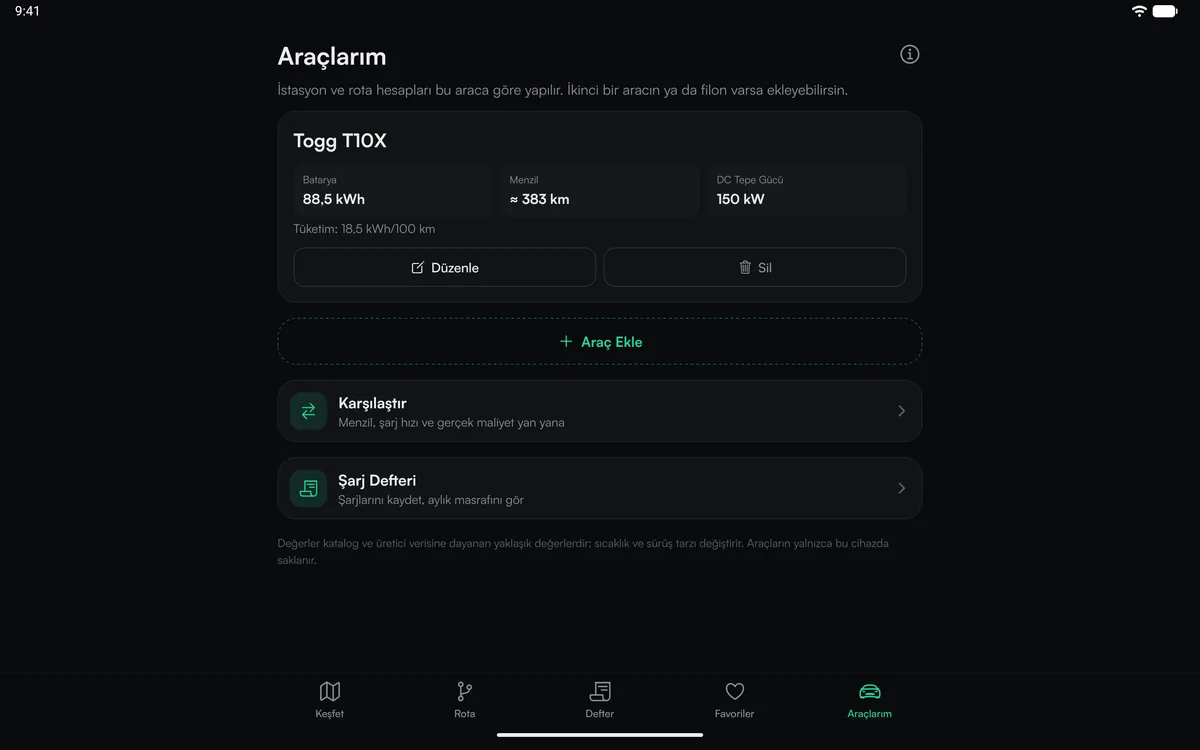
Meine Autos
Auto hinzufügen; Zeit und Kosten werden dafür berechnet, Vergleich und Protokoll einen Tipp entfernt.
Auf dem Mac
Auf Macs mit Apple-Chip (M1 und neuer) kommt dieselbe App aus dem Mac App Store. Plane die Reise am Schreibtisch, Fenstergröße frei wählbar; mit Tastatur und Maus.
- Mac-Kompatibilität bestätigt; macOS 12 oder neuer
- Im Mac App Store unter „iPhone- und iPad-Apps“; kostenlos
- Auf Intel-Macs und Windows öffnen Karte und Routenplaner im Browser
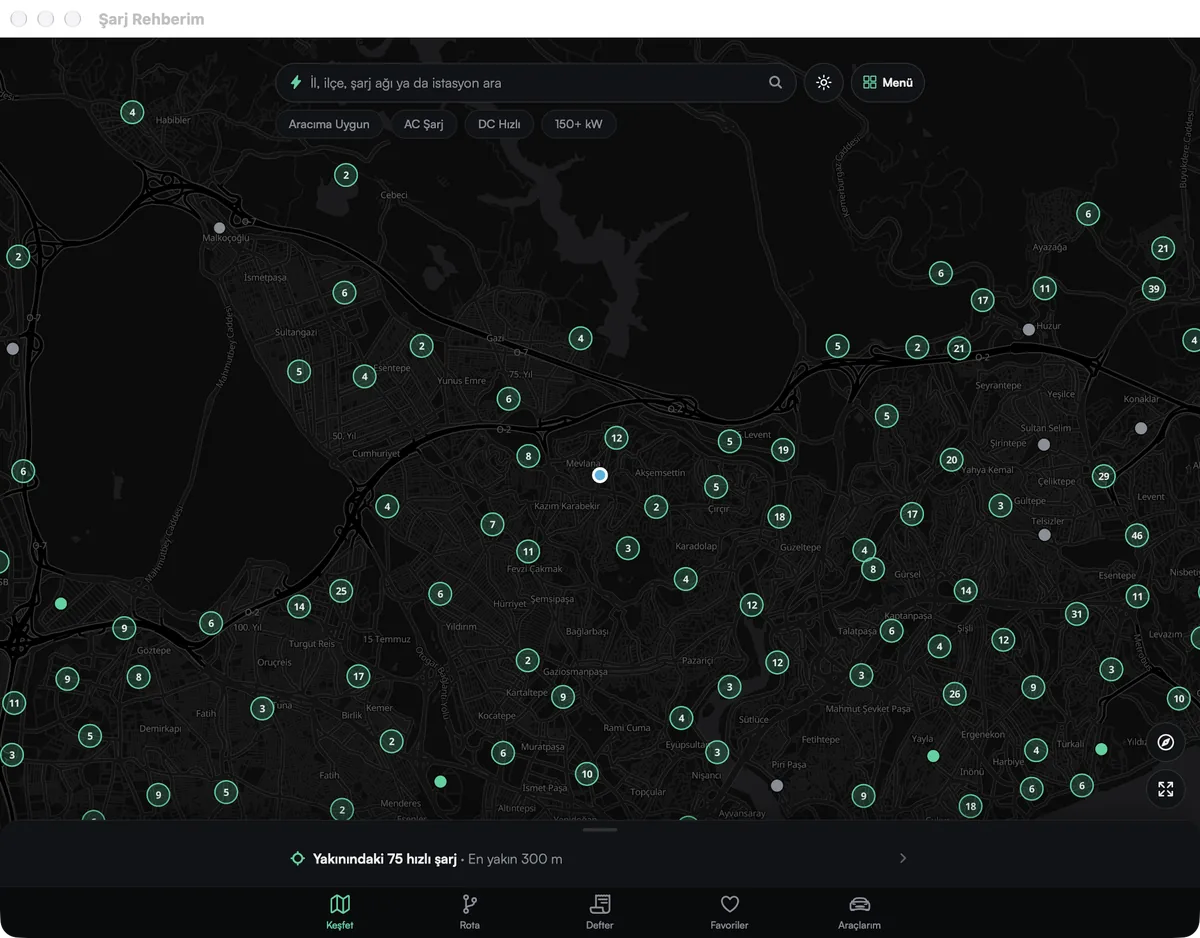
Am Schreibtisch planen, unterwegs nutzen
- 1
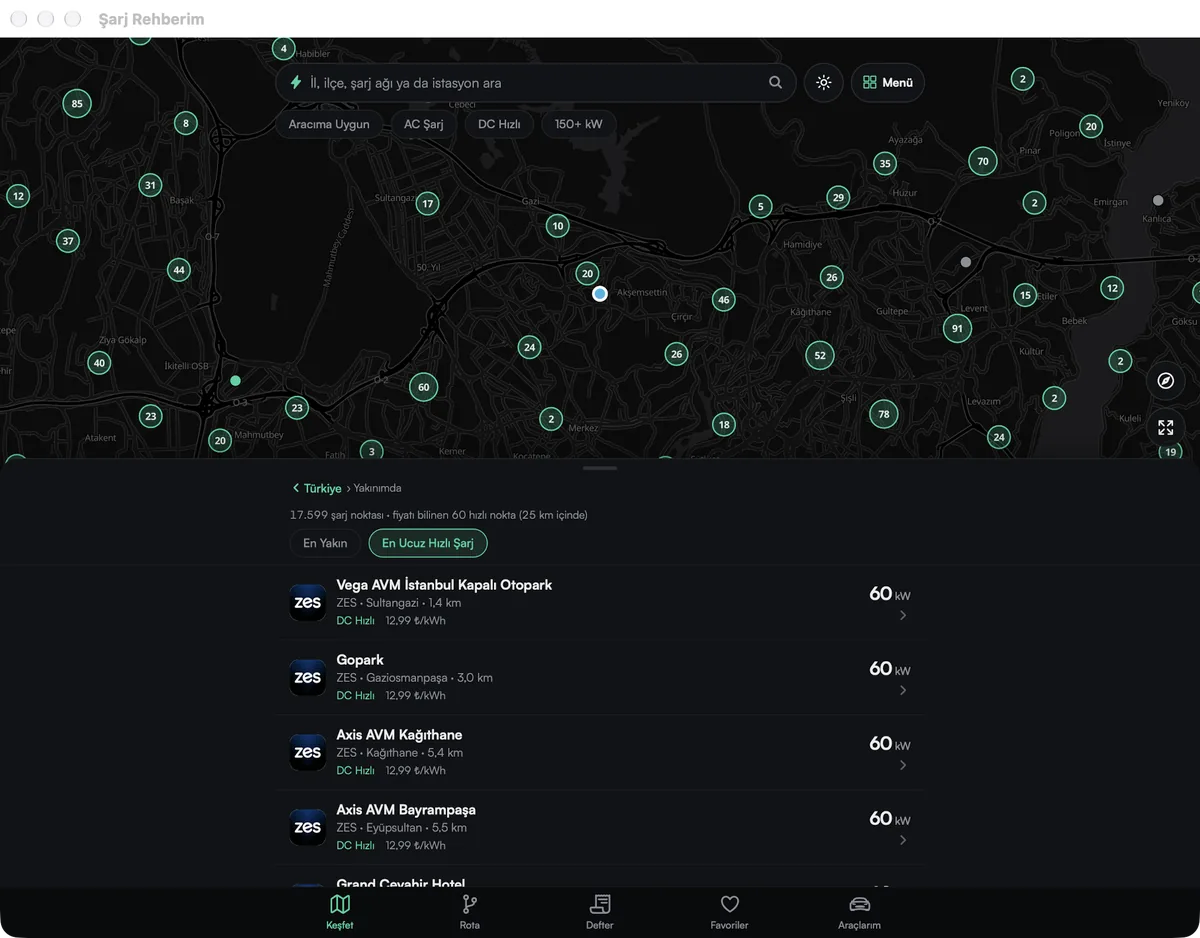
Günstigste Schnellladung
DC-Punkte in der Nähe nach kWh-Preis sortiert; Netz, Leistung und Entfernung in einer Zeile.
- 2
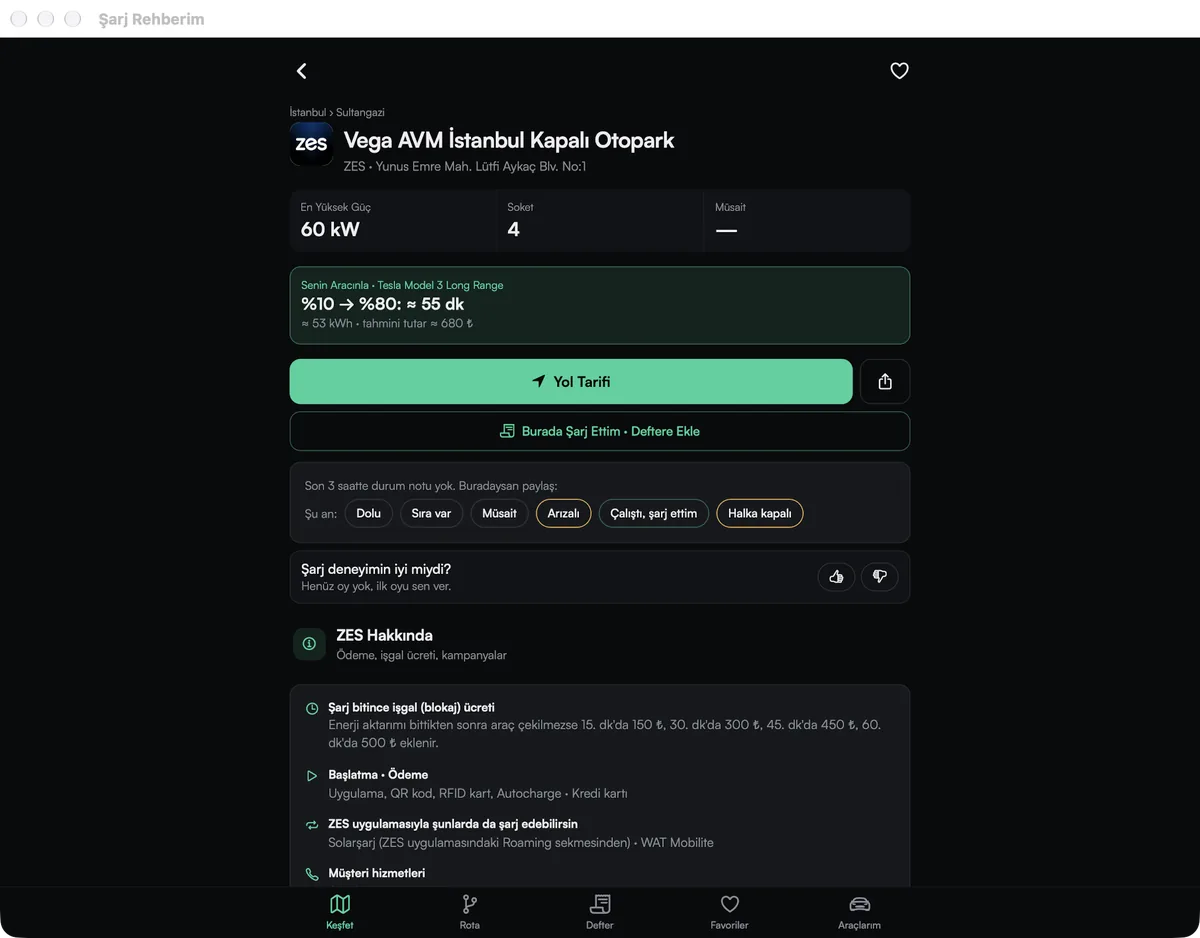
Stationsdetails
Zeit und Kosten von 10 %→80 % für dein Auto; Zahlungs- und Gebühreninfos des Netzes auf derselben Seite.
- 3
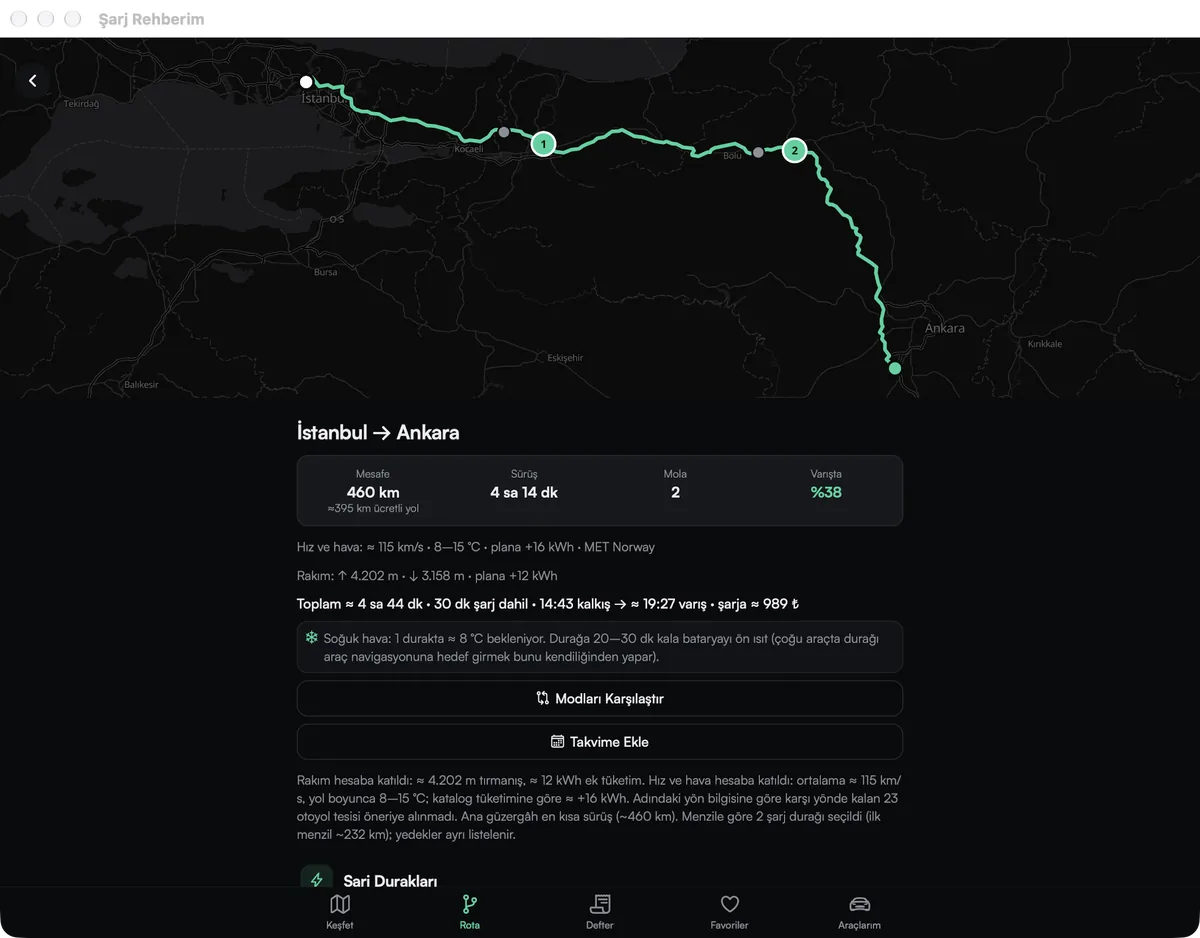
Routenplan
Verbrauch nach Tempo, Wetter und Höhe; Stopps, Gesamtzeit und Ankunftsakku.
Im großen Fenster
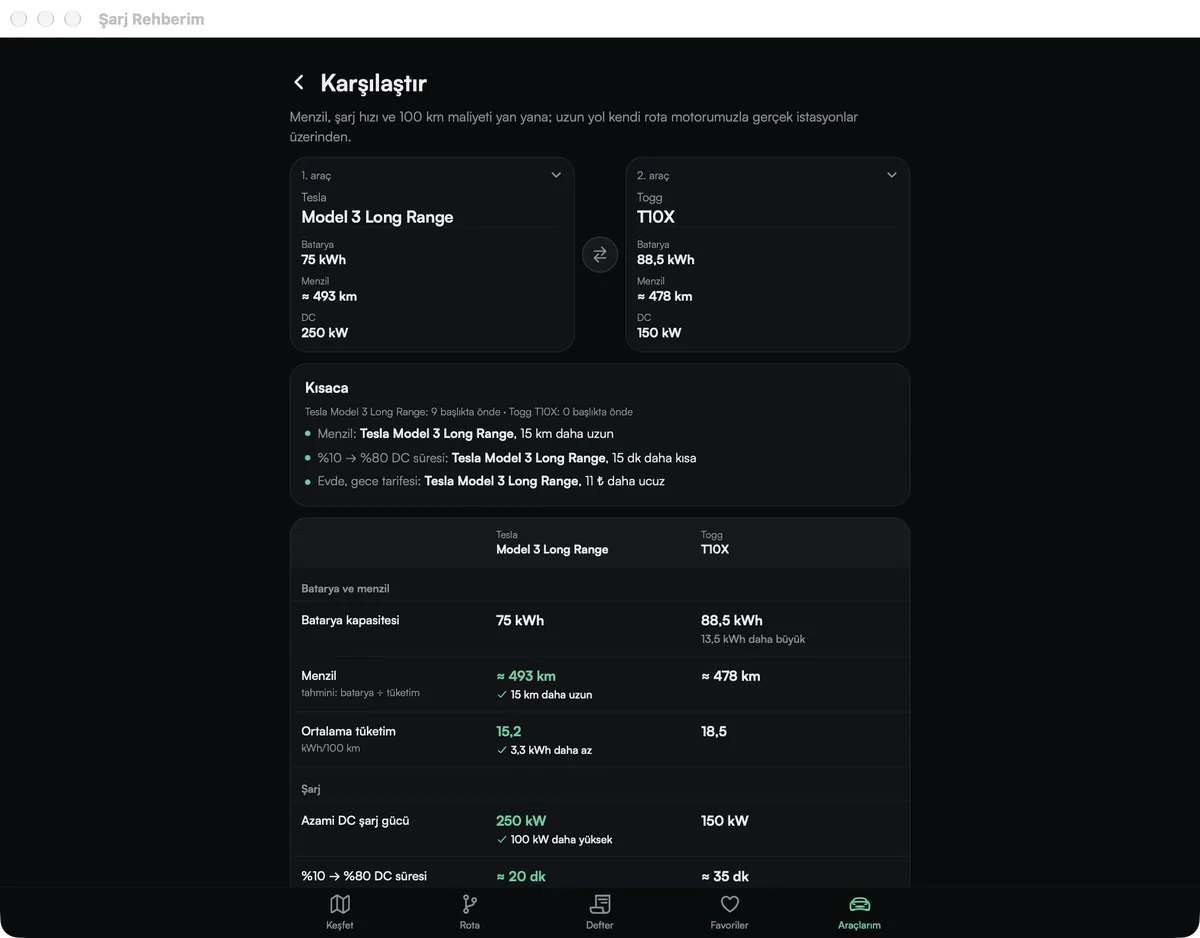
Fahrzeugvergleich
Reichweite, Ladetempo und Kosten nebeneinander; „Kurz gesagt“ zeigt, wer vorne liegt.
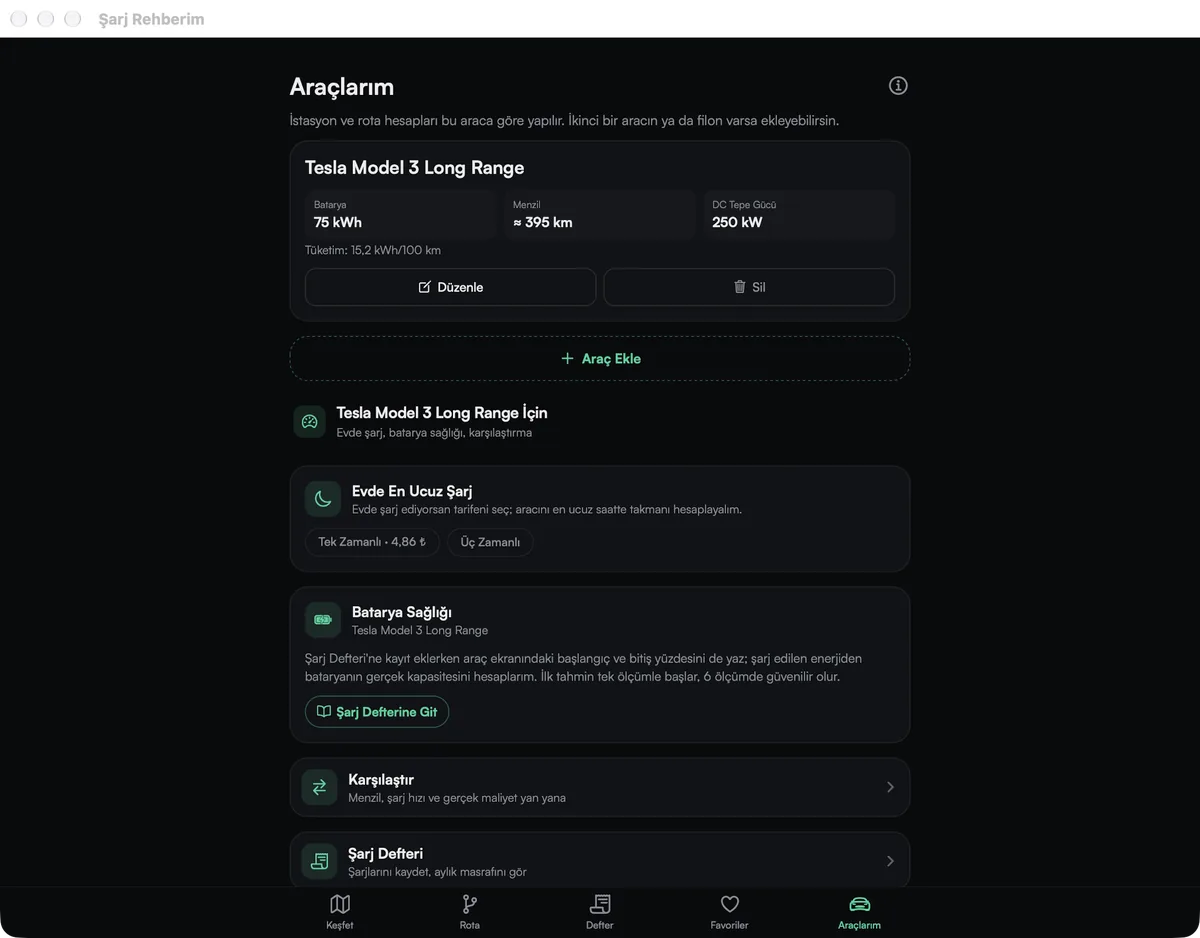
Meine Autos
Günstigste Ladezeit zu Hause, Akkuzustand und Ladeprotokoll auf einer Seite.
Im Auto
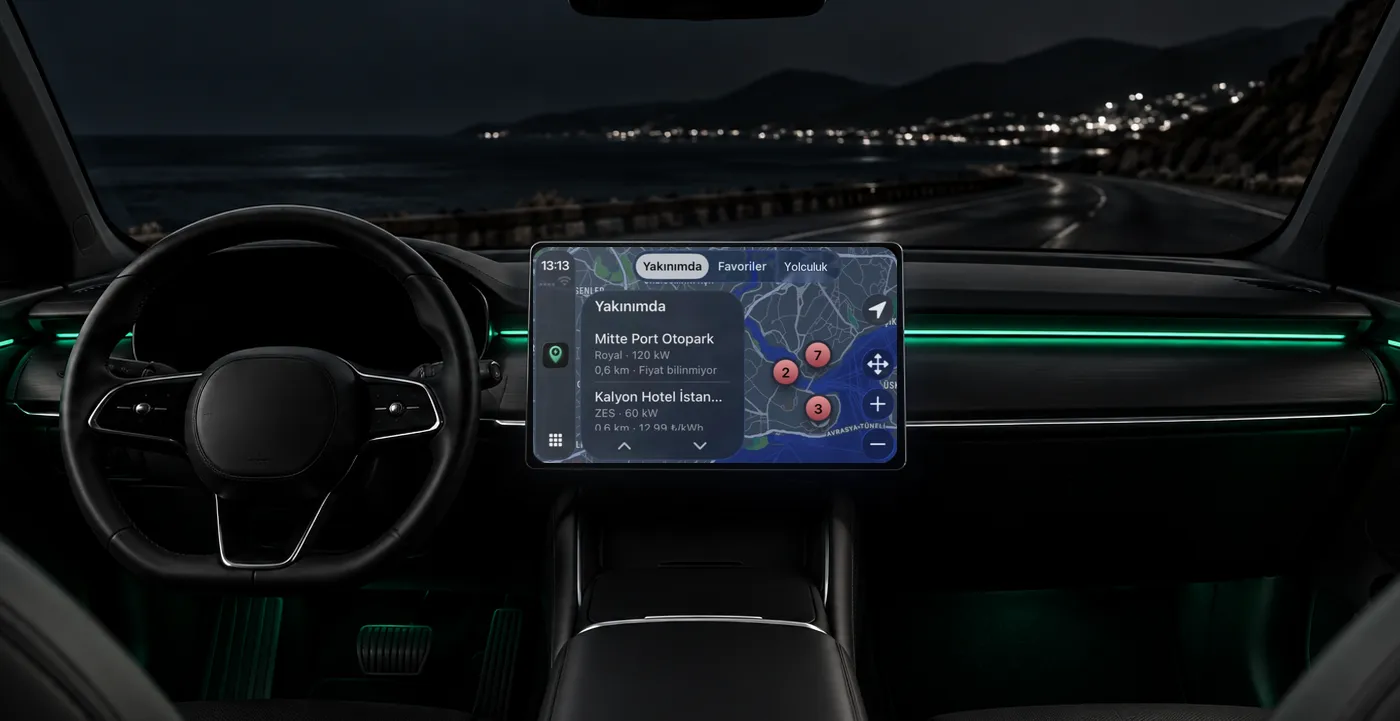
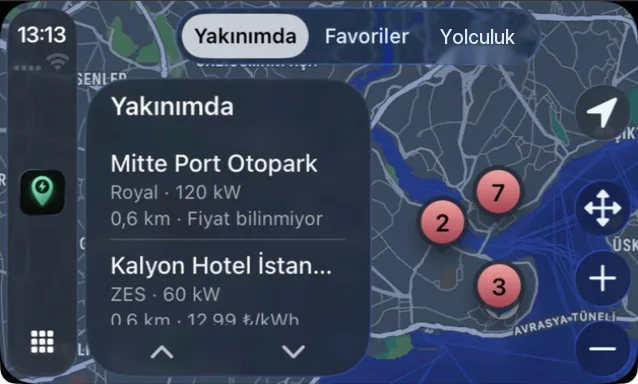
Smartphone verbinden, und Şarj Rehberim erscheint auf dem Autodisplay. Stationen in der Nähe, Favoriten und deine Reise – groß, schlicht und während der Fahrt lesbar; Navigation mit einem Tipp.
- CarPlay: Tabs In der Nähe, Favoriten und Reise; Leistung und Preis jeder Station
- Geplante Ladestopps im Tab Reise; großes, schlichtes Layout für die Fahrt
- Android Auto ist in Arbeit und wird hier angekündigt, sobald es verfügbar ist
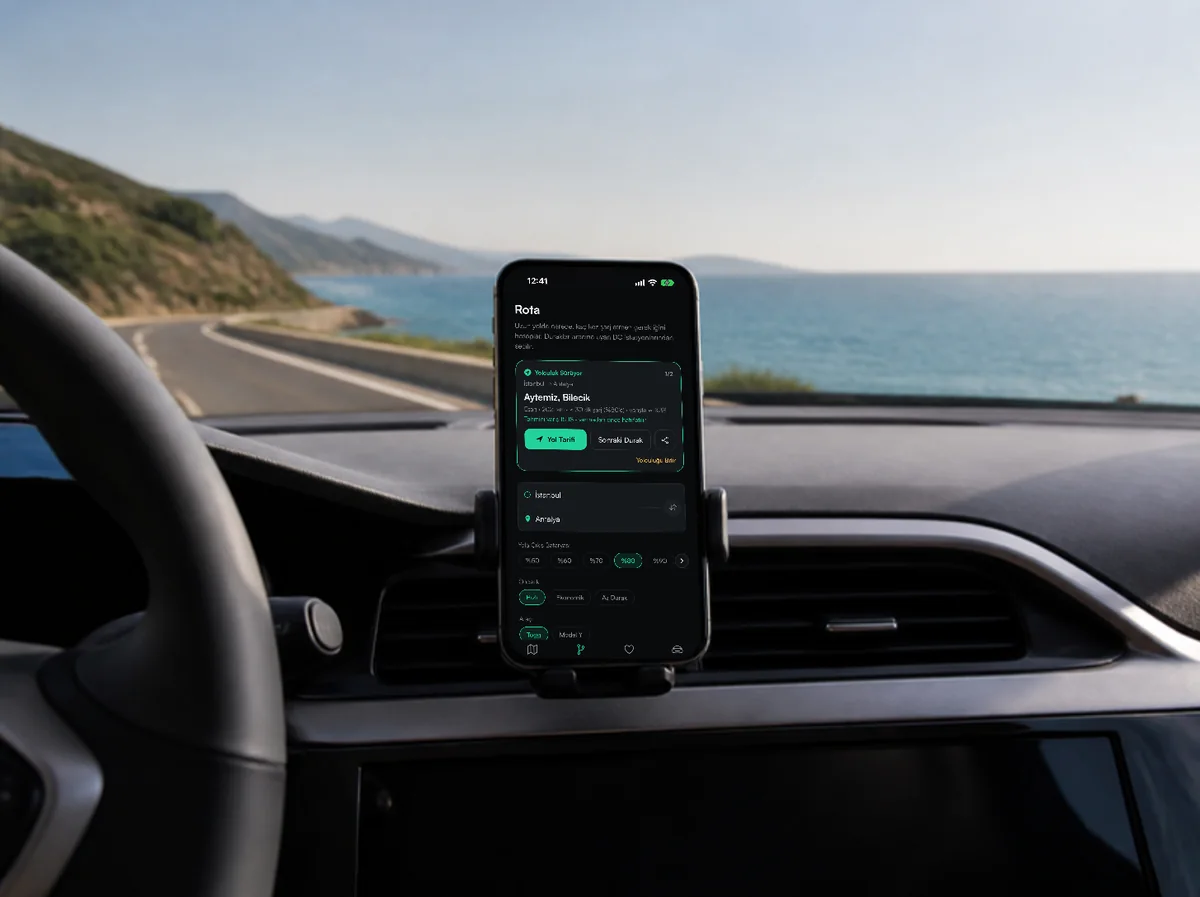
Route starten; nächster Ladestopp und Navigation sind auf dem Smartphone immer bereit, auch auf der Küstenstraße.
Vom Smartphone aufs Autodisplay
- 1
Am Smartphone planen
Route erstellen; die Ladestopps deines Plans erscheinen im Tab Reise im Auto.
- 2
In CarPlay öffnen
Smartphone verbinden; Liste In der Nähe und Karte auf dem Autodisplay, groß und schlicht.
- 3Bald
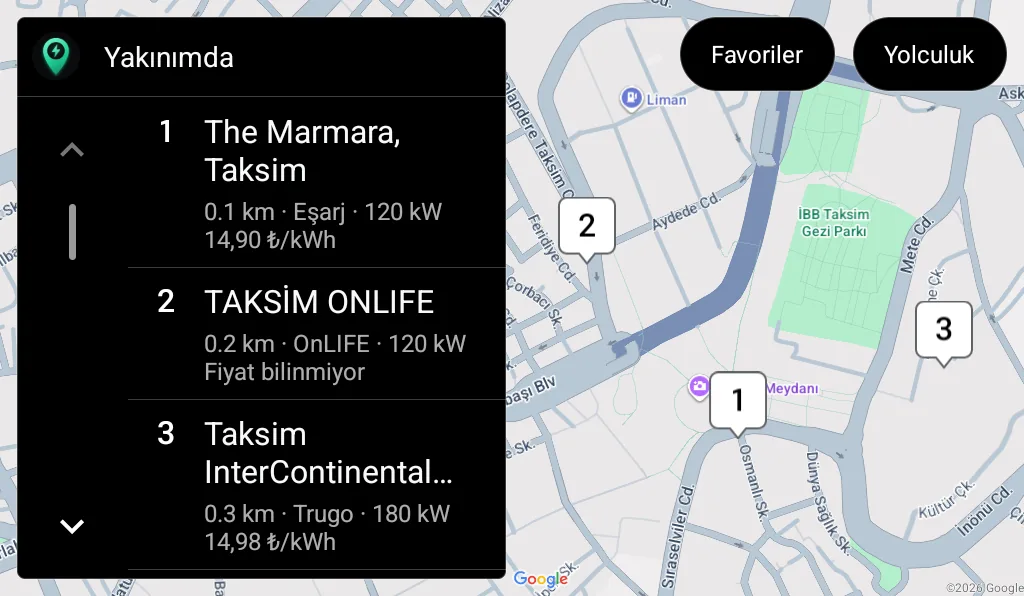
Auch in Android Auto
Die Android-Auto-Version kommt: Stationen in der Nähe als nummerierte Liste und auf der Karte, mit Preis.
Überall dieselben Funktionen
Der Kern der App ist überall gleich; deine Daten bleiben auf dem Gerät und wandern per Sicherungsdatei von Gerät zu Gerät.
Alle Ladepunkte
Über 17.500 Punkte; 81 Provinzen, alle Bezirke und über 170 Netze auf einer Karte.
Routenplaner
Stopps, Ladezeit und Ankunftsakku nach Wetter und Höhe.
Lade-Assistent
Reise beschreiben; Stopps, Zeit und Kosten in einer Antwort.
Günstigste Schnellladung
Aktuelle kWh-Preise von 12 Netzen; Zeit und Kosten für dein Auto.
Ladeprotokoll
Monatliche Kosten, kWh und Ersparnis gegenüber dem Verbrenner.
Akku-Zeugnis
Kapazitätsschätzung aus deinen Ladungen; mit einem Link teilen.
Kostenlos. Kein Konto. Keine Werbung.
Deine Autos, dein Ladeprotokoll und deine Favoriten werden nur auf deinem Gerät gespeichert. Dein Standort wird nur auf dem Gerät genutzt, um Stationen in der Nähe zu finden.
Häufige Fragen
Kostet die App Şarj Rehberim etwas?
Nein. Die App ist auf allen Plattformen kostenlos; du brauchst kein Konto und es gibt keine Werbung in der App.
Wie installiere ich die App auf dem Mac?
Öffne auf einem Mac mit Apple-Chip (M1 oder neuer) den Mac App Store, suche nach „Şarj Rehberim“ und installiere die App im Tab „iPhone- und iPad-Apps“. Auf Intel-Macs geht das nicht; Karte und Routenplaner funktionieren im Browser.
Wie öffne ich die App in CarPlay?
Ist Şarj Rehberim auf dem iPhone installiert, verbinde es per Kabel oder drahtlos mit dem Auto; das App-Symbol erscheint auf dem CarPlay-Home-Bildschirm. Sonst unter Einstellungen > Allgemein > CarPlay > dein Auto > Anpassen hinzufügen.
Wann kommt Android Auto?
Android Auto wird vorbereitet. Sobald es Googles Prüfung bestanden hat, kündigen wir es hier und unter „Neuigkeiten“ in der App an.
Kann ich meine Daten auf ein anderes Gerät übertragen?
Ja. Ohne Konto bleiben die Daten auf dem Gerät; mit der Sicherungsdatei unter Meine Autos überträgst du Autos, Ladeprotokoll und Favoriten auf ein anderes Smartphone, Tablet oder die Website.
Kann ich es unter Windows nutzen?
Ja, im Browser. Auf sarjrehberim.com.tr funktionieren Karte, Routenplaner, Preise, Ladeprotokoll und Fahrzeugvergleich ohne Installation.