دليل الاستخدام
كل ميزات Şarj Rehberim خطوة بخطوة. اضغط على عنوان للانتقال إلى القسم؛ وزر «جرّب» يفتح الميزة مباشرة.
هل كنت تعرف هذا؟
ميزات خاصة بـ Şarj Rehberim. اضغط على ما يثير فضولك لتظهر تفاصيله.
حصريًا في Şarj Rehberim
أكثر من مجرد خريطة شحن: سجل يقرأ إيصالك، ومسار يحسب حساب المرتفعات والطقس، وملخص اعتراض، وتقرير البطارية، والمزيد. كلها مجانية، دون اشتراك.
شاهد المحطة ومحيطها قبل أن تذهبتحقّق بالتجوّل الافتراضي من المكان ومحيطه ومن أنك ستشعر بالاطمئنان هناك، قبل أن تنطلق.
في الموقع والتطبيق
- في صفحة المحطة وفي نافذة الاتجاهات على الخريطة زرّا التجوّل الافتراضي وصورة القمر الصناعي؛ بلمسة واحدة تصبح أمام المحطة.
- هل تذهب ليلًا أو وحدك؟ تحقّق مسبقًا من أن المكان مضاء ومأهول ويبدو آمنًا؛ وإن لم تطمئن فاختر محطة أخرى من الخريطة.
- خطّط لما ستفعله أثناء الشحن: صفحة المحطة تذكر المقهى والمطعم والمتجر ودورات المياه القريبة، فاترك سيارتك تشحن واذهب سيرًا.
- شاهد المدخل والموقف والمكان الدقيق لنقطة الشحن؛ وإن كان صحيحًا فاحصل على الاتجاهات عبر Google أو Apple أو Yandex. تُفتح الصورة في خرائط Google؛ وحيث لم تمرّ سيارة Google قد تظهر أقرب صورة بانورامية من المستخدمين.
يُقرأ إيصالك تلقائيًاأضف صورة إيصال الشحن؛ فتُقرأ kWh والمبلغ والتاريخ من الإيصال.
في الموقع والتطبيق
- عند إضافة قيد في «سجل الشحن» اختر صورة الإيصال أو التقطها؛ فتمتلئ حقول kWh والمبلغ والتاريخ تلقائيًا.
- تتم القراءة على جهازك (وفي الموقع داخل متصفحك)؛ ولا يُرسل الإيصال إلى أي خادم.
- كل الإيصالات في مكان واحد في «إيصالاتي»: كبّرها أو شاركها أو نزّلها شهرًا بشهر في ملف ZIP واحد.
- تُضاف الإيصالات في نهاية «التقرير الشهري»؛ ويمكن أيضًا تضمينها في ملف النسخة الاحتياطية لتنتقل بين الموقع والتطبيق.
ملخص اعتراض من صفحة واحدة على الرسوم الزائدةخصم زائد، أو رسوم إشغال، أو دفع دون شحن؟ يُعَدّ ملخص الاعتراض من قيد السجل.
في الموقع والتطبيق
- اضغط على القيد في السجل وافتح «ملخص الاعتراض»: يُقارَن السعر الذي دفعته بالتعرفة المسجّلة لتلك المحطة.
- إن أدخلت نسبة البطارية عند البداية والنهاية تُحسب kWh التي يُفترض أن تكون بطارية سيارتك قد تلقّتها، وتُقارَن بـ kWh في الإيصال.
- يجمع الملخص في صفحة واحدة الإيصال والتاريخ والمحطة والفرق وطريق الشكوى (خدمة عملاء الشبكة أولًا، ثم EPDK)؛ اطبعه أو احفظه PDF.
- يمكنك قراءة الرسوم الممنوعة في دليل «حقوقك عند الشحن» (EPDK 2026).
مسار يحسب المرتفعات والطقس والسرعةتأخذ خطة الشحن في الحسبان الارتفاع وحرارة الهواء وسرعة الطريق؛ فتأتي نسبة الوصول قريبة من الواقع.
في الموقع والتطبيق
- تُحسب الطاقة المستهلكة في الصعود والمستردة في النزول (مثل أنطاليا–قونية).
- تُؤخذ توقعات الطقس على طول الطريق حسب وقت الانطلاق (MET Norway)؛ البرد وسرعة الطريق السريع يزيدان الاستهلاك، فتتغير الخطة وفقًا لذلك.
- إذا كان المتوقع أقل من 10 °C عند التوقف تذكّرك الخطة بتسخين البطارية مسبقًا، وتبيّن كم قد يطول الشحن إن لم تفعل.
- تُحسب المسارات بشبكة طرق تركيا على خادمنا؛ دون الاعتماد على خدمة خارجية، مجانًا وبلا حدود.
لا تُقترح الاستراحة في الاتجاه المعاكسوأنت متجه إلى أنقرة لا تُقترح نقطة الشحن في استراحة «اتجاه إسطنبول».
في الموقع والتطبيق
- تنظر خطة المسار إلى اتجاه استراحات الطرق السريعة (من الاتجاه في اسمها أو من جهة الطريق التي تقع عليها).
- وهكذا لا يدخل الخطة توقف يتطلب العبور إلى المسار المعاكس ولا يمكنك الوصول إليه فعليًا.
- مع خيار «فضّل التوقفات ذات المرافق» تُفضَّل النقاط في الاستراحات أو المراكز التجارية أو محطات الوقود.
صحة البطارية وتقرير قابل للمشاركةتُحسب السعة الحقيقية للبطارية من عمليات الشحن في السجل؛ وتُشارَك كتقرير عند البيع المستعمل.
في الموقع والتطبيق
- كلما أدخلت نسبتي البداية والنهاية في «سجل الشحن» تُحسب السعة الحقيقية للبطارية؛ ويظهر تغيّرها مع الوقت في «سياراتي».
- شارك هذه المعلومات برابط واحد عبر «تقرير البطارية»: يُفتح كتقرير يعرض السعة وعدد القياسات وعادات الشحن.
- عند بيع السيارة المستعملة أو شرائها يصبح وثيقة ملموسة للمشتري.
- لا يتضمن الرابط الاسم المستعار ولا اللوحة ولا الموقع.
اسأل عن رحلتك بكلماتكاكتب «سأذهب إلى بودروم صباح الغد، أين أشحن؟»؛ فتُحسب التوقفات والمدة والتكلفة.
في الموقع والتطبيق
- يفهم «مساعد الشحن» جملتك ويجري الحساب بمحرك المسارات الخاص بنا: التوقفات ومدة الشحن والتكلفة ووقت الانطلاق.
- يمكنك أيضًا السؤال عن أقرب محطة أو أرخصها، وعن سعر شبكة ما، وعن مدة شحن سيارتك.
- مع «افتح الخطة» تُفتح الخطة المقترحة في شاشة المسار بالتوقفات والتكلفة نفسها.
قواعد كل شبكة في بطاقة واحدةرسوم الإشغال، والحجز، وطرق الدفع، والتجوال (roaming)، وخدمة العملاء في مكان واحد.
في الموقع والتطبيق
- هل تبدأ رسوم الإشغال عند انتهاء الشحن، وكم دقيقة مهلة السماح، وهل الحجز مدفوع: بطاقة واحدة لكل شبكة.
- كيف تبدأ الشحن، وكيف تدفع (التطبيق، البطاقة، QR)، وفي أي شبكات أخرى تُقبل بطاقة الشبكة.
- خدمة العملاء والعروض الحالية في البطاقة نفسها؛ وتُجمع المعلومات من الصفحات الرسمية للشبكة فقط.
- في صفحة المحطة تظهر بطاقة الشبكة التي تتبعها تلك المحطة.
خريطة 3D: الجبال والمبانيأمِل الخريطة بزر 3D؛ في الموقع تبرز الجبال، وعند التكبير ترتفع المباني.
في الموقع والتطبيق
- اضغط زر 3D على يمين الخريطة؛ فتميل الخريطة، وبضغطة أخرى تعود مسطحة والشمال في الأعلى.
- في الموقع تظهر تضاريس الأرض والتظليل على مستوى المنطقة: شاهد الطريق الصاعد إلى أولوداغ وجبال كاتشكار بميله الحقيقي.
- على مستوى الشارع ترتفع المباني؛ فتعرف بسهولة أمام أي مبنى تقع المحطة.
- في التطبيق تتوفر الإمالة والمباني ثلاثية الأبعاد؛ أما تضاريس الأرض فغير متاحة بعد في محرك خرائط التطبيق. وعند الإيقاف لا تُنزَّل أي بيانات إضافية.
معلومة «كيف الوضع الآن؟» من السائقينعند المحطة اختر مشغولة أو متاحة أو معطّلة أو يوجد طابور أو يعمل؛ ليراها السائقون الآخرون على الخريطة.
في الموقع والتطبيق
- تظهر ملوّنة على الخريطة المحطات التي أُبلغ عنها خلال الساعة الأخيرة بأنها متاحة أو مشغولة؛ وفي القائمة «سائق: متاحة · 12 د».
- في صفحة المحطة تظهر ملاحظات آخر 3 ساعات وآخر شحن ناجح، ومع تراكم ملاحظات كافية معلومة «في أي ساعات تكون مشغولة عادةً».
- أسئلة الوصول: هل هي متاحة للعموم، وهل تعمل 24/7، وهل الموقف مدفوع؛ مع إجابات السائقين خلال آخر 6 أشهر.
- لا تسجيل دخول ولا هوية: كل البلاغات مجهولة. ويمكنك الإبلاغ أيضًا بلمسة واحدة من CarPlay وAndroid Auto.
لا تذهب إلى محطة لا يمكنك دخولهافي محطات المجمّعات السكنية أو الفنادق أو الأساطيل يظهر تنبيه «وصول مقيّد» في أعلى الصفحة.
في الموقع والتطبيق
- تُعلَّم المحطات غير المتاحة للعموم؛ فتعرف قبل الانطلاق هل يمكنك دخولها.
- نُقلت المحطات التي كانت إحداثياتها في مركز الولاية أو المنطقة إلى مكانها الحقيقي، أو عُلّمت «الموقع تقريبي».
- إن كان الموقع خاطئًا فعلّم المكان الحقيقي على الخريطة في صفحة المحطة؛ فيُراجَع ويُصحَّح.
تنبيه قبل بدء رسوم الإشغالفي الشبكات التي تفرض رسوم إشغال، يُعدّ تنازليًا كم دقيقة تبقّت لك قبل بدء الرسوم.
في التطبيق
- عند انتهاء شحنك تبدأ مهلة السماح الخاصة بالشبكة بالعدّ التنازلي.
- يظهر الوقت المتبقي في الإشعار وعلى شاشة القفل وفي الأداة؛ فتحرّك سيارتك قبل بدء الرسوم.
- مقدار رسوم الإشغال لدى كل شبكة مكتوب في بطاقة الشبكة.
لا تفوّت زيادة أسعار المحطة التي تشحن فيهاعند تغيّر تعرفة DC في محطات سجلك يُعرض السعر القديم والجديد جنبًا إلى جنب.
في الموقع والتطبيق
- إن تغيّر السعر في محطات شحنت فيها تظهر بطاقة في «سجل الشحن»: السعر القديم والجديد.
- يُقارَن متوسط ₺/kWh الذي دفعته هذا الشهر بوسيط DC في الولايات نفسها: «≈ X ₺ دفعت أكثر/أقل».
- «ما دفعته حسب الشبكة»: متوسط سعر شحنك في كل شبكة خلال آخر 6 أشهر، بجانب الوسيط في تركيا.
- في خطة المسار يصلك اقتراح بتفضيل الشبكة التي تشحن فيها أكثر بلمسة واحدة.
تقارير جاهزة لتقديم المصروفاتتقرير PDF شهري، وتقرير الرحلة، وحزمة المحاسبة السنوية: جاهزة لسيارة الشركة.
في الموقع والتطبيق
- «التقرير الشهري»: رسم بياني لآخر 6 أشهر، والتوزيع حسب الشبكات، ومقارنة السيارات (₺/100 كم)، والإيصالات؛ اطبعه أو احفظه PDF.
- تقرير الرحلة: توقفات الرحلة المنتهية والكيلومترات وkWh والتكلفة (المبلغ الفعلي من السجل ✓، والتقدير ≈) في صفحة واحدة.
- حزمة المحاسبة السنوية: قيود العام والملخص الشهري (CSV) وتقرير كل شهر والإيصالات في ملف ZIP واحد.
- «تقرير شحن الأسطول»: اجمع ملفات سجلات السائقين في تقرير واحد؛ وتبقى الملفات في متصفحك.
مؤشر أسعار الشحن في تركياسعر kWh لدى شبكات الشحن شهرًا بشهر: من رفع أسعاره، وكم المتوسط، مع AC وDC كلٌّ على حدة.
في الموقع
- يُحسب كل شهر من تعرفات موثّقة من المواقع الرسمية للشبكات؛ متوسطا AC وDC منفصلان، ومتوسط DC مرجّح أيضًا بعدد النقاط.
- سجل الأسعار لكل شبكة: كم تغيّر السعر في كل شهر.
- نزّل البيانات بصيغة CSV؛ واستخدمها في خبر أو تقرير مع ذكر المصدر.
- إن اشتركت في النشرة يصلك خبر عند نشر مؤشر الشهر الجديد.
إعادة الحساب إن اختلّت الخطة على الطريقإن كان التوقف مشغولًا فانتقل إلى الاحتياطي، وإن اختلفت البطارية عن الخطة فأعد حساب بقية المسار من ذلك التوقف.
في الموقع والتطبيق
- إن أُبلغ خلال الساعة الأخيرة أن التوقف التالي مشغول أو معطّل يظهر تنبيه في البطاقة، وتُفتح التوقفات الاحتياطية ضمن 40 كم.
- إن اختلفت البطارية عند التوقف عن الخطة فاختر نسبتها؛ فيُعاد تخطيط بقية المسار من هناك.
- في نهاية الرحلة أدخل نسبة الوصول: تُقارَن الخطة بالواقع، ويُقاس استهلاك سيارتك وفق آخر 5 رحلات.
أضف توقفات الشحن إلى تقويمكالانطلاق وكل توقف شحن والوصول مع التذكيرات في تقويمك بلمسة واحدة.
في الموقع والتطبيق
- اضغط «أضف إلى التقويم» في نتيجة المسار: يصبح كل توقف حدثًا مستقلًا بوقت الوصول ومدة الشحن والموقع.
- يصلك تذكير قبل كل توقف بـ 15 دقيقة.
- في تطبيق iPhone تُضاف مباشرة إلى التقويم، وعلى الأجهزة الأخرى عبر ملف تقويم.
خطة شحن تتجنب الطرق ذات الرسوممسار يتجنب رسوم الطرق السريعة والجسور والأنفاق قدر الإمكان؛ ويُظهر المسار العادي عدد الكيلومترات ذات الرسوم.
في الموقع والتطبيق
- فعّل «تجنّب الطرق ذات الرسوم» في خطة المسار؛ فيُعاد اختيار توقفات الشحن وفق الطريق المجاني.
- وفي المسار العادي أيضًا يظهر عدد الكيلومترات ذات الرسوم؛ والقرار لك.
- يُحفظ هذا الإعداد مع الطريق في «المسارات المحفوظة».
أرخص وقت للشحن في المنزلحسب تعرفة الكهرباء وقدرة شاحنك المنزلي: هل التوصيل الآن أرخص أم ليلًا، وكم يكلّف.
في الموقع والتطبيق
- اختر تعرفة EPDK أحادية التوقيت أو ثلاثية التوقيت وقدرة شاحنك المنزلي؛ فتُحسب تكلفة التوصيل الآن وليلًا جنبًا إلى جنب.
- في التطبيق يمكنك ضبط تذكير بموعد التوصيل.
- حاسبة «كهربائية أم بنزين؟» تستخدم تعرفة EPDK نفسها: التكلفة السنوية وتكلفة 100 كم جنبًا إلى جنب.
CarPlay وAndroid Auto وSiriالشحن السريع القريب والمفضلة والتوقف التالي في رحلتك على شاشة سيارتك.
في التطبيق
- في CarPlay وAndroid Auto: خريطة، وشاشة بحث عن الشحن بأزرار كبيرة، ووقت وتكلفة 10%→80% لسيارتك في كل محطة.
- تُعرض نقاط الشحن السريع في المنطقة التي تمرّر إليها الخريطة؛ والاتجاهات بلمسة واحدة.
- قل لـ Siri «Nearest fast charger in Şarj Rehberim»؛ واحصل على الاتجاهات إلى مفضلتك أو أضف الشحن إلى السجل صوتيًا.
- عبر «أبلغ» في شاشة المحطة حدّد من السيارة بلمسة واحدة أنها متاحة أو مشغولة.
بلا حساب، وبياناتك معكسياراتك وسجلك وإيصالاتك ومساراتك على جهازك فقط؛ وتُنقل بملف واحد.
في الموقع والتطبيق
- تستخدم كل الميزات دون اشتراك؛ لا يُطلب بريد إلكتروني ولا هاتف ولا كلمة مرور.
- مع «تنزيل النسخة الاحتياطية» تجتمع السيارات والسجل والمفضلة والمسارات المحفوظة، والإيصالات إن شئت، في ملف واحد.
- بالملف نفسه تنتقل من الموقع إلى التطبيق أو إلى هاتف جديد؛ وتُحفظ إعداداتك والولايات التي تتابعها.
دليل بـ 6 لغات للسائق القادم إلى تركياللسائق القادم سائحًا أو بسيارة مستأجرة: أي تطبيق، وكيف تدفع، والشحن دون اشتراك.
في الموقع
- بالتركية والإنجليزية والألمانية والروسية والعربية والفارسية: توافق المقابس، وخيارات الشحن دون اشتراك، والتسجيل في التطبيقات، والأسعار.
- الموقع كله أيضًا بـ 6 لغات؛ والعربية والفارسية من اليمين إلى اليسار.
- لشركات تأجير السيارات: ملصقات QR للمكتب وداخل السيارة بـ 6 لغات، قابلة للتنزيل مجانًا.
1/22
مخطط المسار
يحسب أين تشحن وكم من الوقت في الرحلات الطويلة.
- 1في صفحة «المسار» اكتب نقطة الانطلاق والوجهة واخترهما من القائمة؛ ويمكنك إضافة توقف وسيط إن شئت.
- 2اختر سيارتك، ثم اضبط نسبة البطارية عند الانطلاق والنسبة التي تريد بقاءها عند الوصول.
- 3اضغط «اقترح مسارًا»: ستحصل على محطات الشحن، والكيلومتر الخاص بكل منها، ومدة الشحن، ونسبة البطارية عند الوصول.
- 4افتح المسار بكل توقفاته في Google Maps، أو أرسله عبر «مشاركة الخطة»؛ ومن يفتح الرابط يرى الخطة نفسها في الموقع أو التطبيق.
- 5اختر وقت الانطلاق (الآن، بعد 1–3 ساعات، صباح الغد)؛ تُؤخذ توقعات الطقس لذلك الوقت، ويظهر وقت الوصول شاملًا الشحن والتكلفة الإجمالية.
- 6قارن أوضاع الأسرع والمتوازن والتوقفات الأقل جنبًا إلى جنب للمسار نفسه: عدد التوقفات والوقت الإجمالي ونسبة الوصول والتكلفة.
- 7اضبط الخطة كما تريد بخياري «تجنّب الطرق ذات الرسوم» و«فضّل التوقفات ذات المرافق»؛ ولا تقترح الخطة استراحة الطريق السريع في الاتجاه المعاكس.
- 8في كل توقف تظهر المرافق مثل دورة المياه والمقهى والمطعم والمتجر، وملاحظات السائقين لآخر 3 ساعات.
- 9أضف التوقفات إلى تقويمك عبر «أضف إلى التقويم»؛ واحفظ الطريق الذي تسلكه كثيرًا بإعداداته في «المسارات المحفوظة» عبر «احفظ المسار».
تُختار التوقفات من محطات DC التي تناسب مقبس سيارتك؛ اختر سيارتك من «سياراتي».
جرّب2/22
وضع الرحلة
محطة الشحن التالية ووقت الوصول والاتجاهات بلمسة واحدة؛ والرحلات المنتهية في «رحلاتي».
- 1اضغط «ابدأ الرحلة» في نتيجة «اقترح مسارًا».
- 2تعرض بطاقة التوقف التالي الكيلومتر ومدة الشحن ووقت الوصول المتوقع؛ افتح الخريطة عبر «الاتجاهات» وأرسل وقت الوصول عبر «الوصول ≈ الساعة · مشاركة».
- 3إن أُبلغ أن التوقف مشغول أو معطّل فانتقل إلى الاحتياطي؛ وتتبّع مدة الشحن عبر «بدأتُ الشحن»، ثم «التوقف التالي» وعند الوصول «إنهاء الرحلة».
- 4تعرض «رحلاتي» الرحلات المنتهية مع التوقفات وتكلفة الشحن والتوفير مقارنة بالبنزين؛ وتقرير PDF ومشاركة كصورة.
- 5مع «بدأت الشحن» يُعدّ الوقت المتبقي حتى 80% تنازليًا؛ وفي التطبيق يصلك إشعار عند انتهائه، ويظهر على iPhone في شاشة القفل وفي Dynamic Island.
- 6إن اختلفت البطارية عند التوقف عن الخطة فاختر نسبتها ليُعاد حساب بقية المسار؛ وافتح التوقفات المتبقية في Google Maps دفعة واحدة.
- 7عند الاقتراب من توقف بارد يذكّرك التطبيق بتسخين البطارية مسبقًا قبل الوصول بـ 25 دقيقة.
- 8في نهاية الرحلة أدخل نسبة الوصول: يُحدَّث الاستهلاك المقاس لسيارتك؛ وأضف التوقفات إلى السجل بلمسة واحدة، وشارك الرحلة كبطاقة مصوّرة.
لا يُستخدم الموقع في الخلفية؛ أنت من ينتقل بين التوقفات. تبقى الرحلات على جهازك وتُنقل مع ملف النسخة الاحتياطية.
جرّب3/22
مساعد الشحن
اكتب مسارك وسؤالك بكلماتك؛ ويُجرى الحساب بمحرك المسارات الخاص بنا.
- 1افتح «مساعد الشحن» من القائمة.
- 2اكتب سؤالك: «سأذهب من إزمير إلى أنقرة صباح الغد، أين أشحن؟»، «أرخص شحن سريع في كاديكوي؟»، «كم سعر kWh في ZES؟»
- 3يعرض الجواب التوقفات والمدة والتكلفة ووقت الانطلاق؛ انتقل إلى شاشة المسار عبر «افتح الخطة»، وانطلق عبر «ابدأ الرحلة».
تُؤخذ سيارتك النشطة من «سياراتي»؛ وللسؤال عن سيارة أخرى اكتب طرازها في جملتك.
جرّب4/22
سياراتي والأسطول
أكثر من 110 طرازات أو سيارتك الخاصة؛ مدة الشحن وتكلفته في كل محطة.
- 1في «سياراتي» اضغط «إضافة سيارة»؛ اختر من القائمة، وإن لم تجدها فأدخل البطارية والاستهلاك والمقابس عبر «سيارتي الخاصة».
- 2أضف ما تشاء من السيارات مع اسم مستعار ولوحة. اختر السيارة المستخدمة في الحسابات عبر «تفعيل».
- 3تعرض صفحة المحطة مدة الشحن من 10% إلى 80% والتكلفة التقديرية لسيارتك النشطة، مع مقارنة سياراتك الأخرى أسفلها.
- 4على الخريطة، استخدم شريحة «تناسب سيارتي» لعرض النقاط التي تناسب مقبس سيارتك فقط.
- 5تضم القائمة 470 طرازًا كهربائيًا؛ وتُستخدم سيارتك النشطة في خطة المسار وصفحة المحطة وحسابات التكلفة.
- 6يظهر في بطاقة سيارتك الاستهلاك المقاس من رحلاتك وصحة البطارية المحسوبة من سجلك؛ وشاركها عبر «تقرير البطارية».
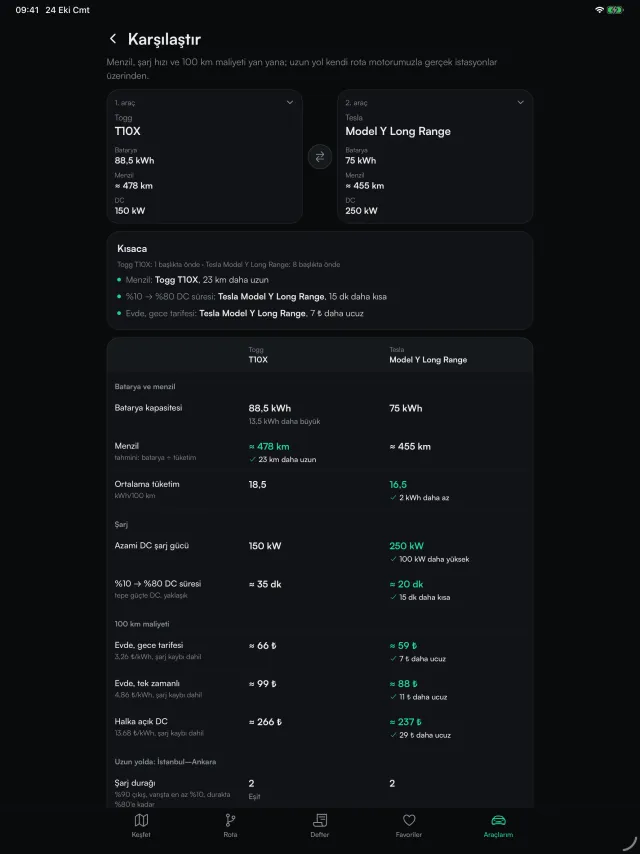
5/22
مقارنة السيارات
ضع طرازين من بين 470 طرازًا كهربائيًا جنبًا إلى جنب: المدى ومدة الشحن والتكلفة.
- 1اختر طرازين في صفحة «مقارنة السيارات»؛ يكفي أن تكتب «mercedes cla» أو «id7».
- 2يظهر جنبًا إلى جنب المدى، ومدة الشحن 10%→80%، وتكلفة 100 كم في المنزل وفي DC العام.
- 3قارن على طريق إسطنبول–أنقرة بكم توقفًا وبكم ليرة تصل كل سيارة.
6/22
أرخص شحن سريع
يرتّب نقاط الشحن السريع ذات الأسعار المعروفة من الأرخص إلى الأغلى.
- 1على الخريطة، استخدم موقعك أو اختر ولاية.
- 2اضغط «أرخص شحن سريع» فوق القائمة: إذا كان موقعك متاحًا تُرتّب النقاط ضمن 25 km حسب السعر، وإذا اخترت ولاية فتُرتّب نقاطها.
7/22
حسابات التكلفة
تكلفة الشحن، وأرخص وقت في المنزل، والتكلفة السنوية للكهربائية مقابل البنزين.
- 1اختر سيارتك في صفحة الأسعار: تُحسب تكلفة الشحن من 10% إلى 80% في AC وDC وتكلفة 100 كم.
- 2في دليل «كهربائية أم بنزين؟» أدخل الكيلومترات السنوية ونسبة الشحن المنزلي وسعر البنزين؛ وشاهد التكلفة السنوية وتكلفة 100 كم جنبًا إلى جنب.
- 3في دليل «أرخص وقت للشحن في المنزل» اعرف حسب تعرفتك هل توصل الآن أم ليلًا.
- 4تُحسب كهرباء المنزل من تعرفة EPDK، والشحن العام من المتوسط الحالي للشبكات.
8/22
شبكات الشحن والأسعار والعروض
قواعد كل شبكة، والتعرفات الحالية، ومؤشر الأسعار، والعروض الموثّقة.
- 1في «شبكات الشحن» اضغط على شبكة: عدد المحطات، وسعر AC وDC، وبطاقة الشبكة (رسوم الإشغال، الحجز، طرق الدفع، التجوال، خدمة العملاء).
- 2تابع أسعار الشبكات شهرًا بشهر في «مؤشر أسعار الشحن»، ونزّلها بصيغة CSV.
- 3في «عروض الشحن» عروض البطاقات البنكية وشبكات الشحن: الموثّقة من الصفحة الرسمية فقط، وتُزال تلقائيًا عند انتهائها.
- 4يُعاد التحقق من التعرفات بانتظام من المواقع الرسمية للشبكات؛ وإن كان السعر خاطئًا فأبلغ عنه من صفحة المحطة.
9/22
سجل الشحن والتوفير
سجّل عمليات الشحن وتابع تكاليفك الشهرية وتوفيرك مقارنةً بالبنزين.
- 1اضغط «شحنت هنا» في صفحة المحطة أو «إضافة شحن» في «سجل الشحن»؛ تُحسب التكلفة من kWh وسعر الوحدة.
- 2يعرض السجل إجمالي هذا الشهر والطاقة وعدد عمليات الشحن ومتوسط ₺/kWh؛ ويمكنك التصفية حسب السيارة.
- 3يعرض السطر الأخضر توفيرك مقارنةً بسيارة تعمل بالبنزين؛ اضغط عليه لتحديث سعر البنزين.
- 4صدّر سجلاتك إلى Excel بصيغة CSV، أو احصل على تقرير شهري قابل للطباعة لتقديم المصروفات (ويمكن حفظه PDF أيضًا)؛ وتُضاف لقطات الإيصالات المرفقة في نهايته.
- 5أضف صورة الإيصال؛ فتُقرأ kWh والمبلغ والتاريخ على جهازك. شاهدها كلها في «إيصالاتي»، ونزّلها شهرًا بشهر بصيغة ZIP.
- 6ابحث في القيود حسب المحطة أو الشبكة أو السيارة أو الملاحظة؛ ومع «تكرار» أضف قيدًا جديدًا بالمحطة والسعر نفسيهما بلمسة واحدة. ويعود القيد المحذوف عبر زر التراجع خلال ثوانٍ.
- 7ضع ميزانية شهرية: يصلك تنبيه عند 80% وعند تجاوزها؛ ويمكنك تحديد ميزانية منفصلة لكل سيارة.
- 8إن أدخلت مدة الشحن تُحسب القدرة المتوسطة؛ ويمكنك مشاركتها بشكل مجهول لتظهر في صفحة المحطة السرعة التي قاسها السائقون.
- 9إن اختلف السعر الذي دفعته عن التعرفة المسجّلة يظهر تنبيه؛ فأبلغ عن فرق السعر بلمسة واحدة أو أعدّ «ملخص الاعتراض».
- 10شاهد عبر «ملخص الشحن السنوي» عدد مرات الشحن وkWh والإنفاق والتوفير خلال العام؛ ونزّل حزمة المحاسبة في ملف ZIP واحد.
10/22
حقوقي والاعتراض
رسوم زائدة، أو رسوم إشغال، أو محطة لا تعمل: اعرف حقك، وتقدّم بشكواك مع دليلك.
- 1اقرأ قواعد EPDK 2026 في دليل «حقوقك عند الشحن»: إعلان السعر، والرسوم الإضافية الممنوعة، وقاعدة 85%، والدعم 24/7.
- 2في «سجل الشحن» اضغط على القيد المعني وافتح «ملخص الاعتراض»؛ فتأتي مقارنة التعرفة وفحص kWh جاهزة.
- 3اطبع الملخص أو احفظه PDF؛ وتقدّم أولًا إلى خدمة عملاء الشبكة، وإن لم تُحل المشكلة فإلى EPDK.
11/22
نقاط الشحن القريبة مني
أقرب المحطات إليك، مع المسافة.
- 1على الخريطة، اضغط «استخدم موقعي».
- 2تقترب الخريطة من موقعك وتُرتّب القائمة من الأقرب إلى الأبعد.
لا يُستخدم موقعك إلا عندما تطلب ذلك، ولا يُحفظ أبدًا.
جرّب12/22
البحث والفلاتر
ابحث باسم الولاية أو المنطقة أو الشبكة أو المحطة؛ وصفِّ حسب السرعة والقدرة والسعر.
- 1اكتب اسم ولاية أو منطقة أو شبكة شحن (ZES، Trugo…) أو محطة في مربع البحث في الأعلى.
- 2ضيّق القائمة والخريطة باستخدام شرائح «DC سريع» و«150+ kW» و«السعر معروف» و«24/7» و«تناسب سيارتي».
- 3بعد اختيار الولاية، اختر منطقة من الشريط؛ تُظهر الأرقام عدد النقاط في كل منطقة.
13/22
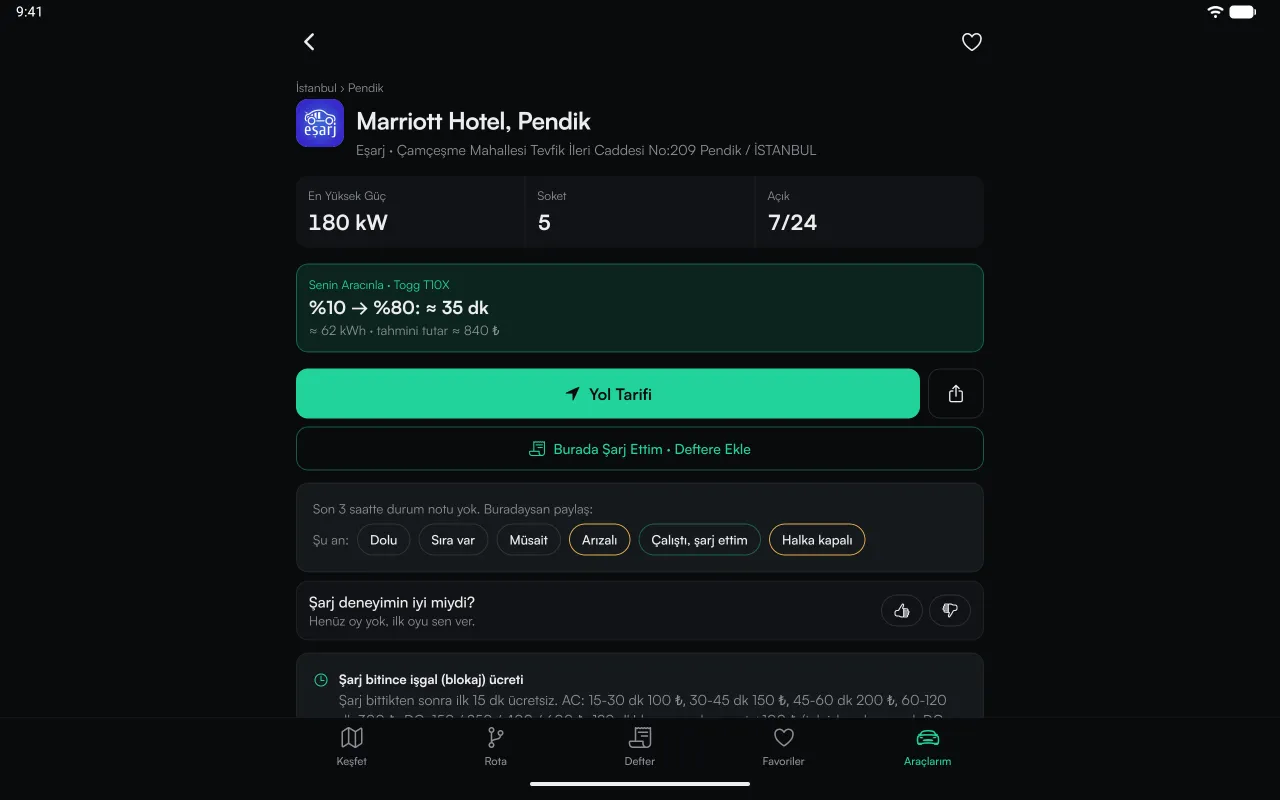
تفاصيل المحطة
المقابس، القدرة، السعر، ساعات العمل، الاتجاهات والإبلاغ عن خطأ.
- 1اضغط على محطة في الخريطة أو في القائمة وافتح صفحتها لمعرفة التفاصيل.
- 2احصل على الاتجاهات عبر Google أو Apple أو Yandex؛ والقلب يضيفها إلى مفضلاتك.
- 3إذا كانت هناك معلومة خاطئة، أخبرنا عبر النموذج أسفل الصفحة.
- 4المقابس في بطاقات: النوع والقدرة والعدد، وهل هي متاحة الآن إن توفرت بيانات مباشرة؛ ويبرز المقبس المناسب لسيارتك.
- 5قبل الانطلاق شاهد مكانها عبر «التجوّل الافتراضي» أو «صورة القمر الصناعي»، وإن كان صحيحًا فاحصل على الاتجاهات.
- 6موقعها (استراحة، مركز تسوق، محطة وقود) وما بقربها من دورة مياه ومقهى ومطعم ومتجر وموقف.
- 7اترك ملاحظة «كيف الوضع الآن؟» (مشغولة، متاحة، معطّلة، يعمل، غير متاحة للعموم)؛ وأجب عن أسئلة الوصول. كلها مجهولة.
- 8إن شحنت هنا يظهر آخر شحن لك في السجل، وسعر ₺/kWh الذي دفعته، وتغيّر التعرفة منذ ذلك اليوم.
- 9إن كان الموقع خاطئًا فعلّم المكان الحقيقي على الخريطة؛ وفي المحطات ذات الوصول المقيّد يظهر تنبيه أعلى الصفحة.
14/22
خريطة بملء الشاشة وبوصلة
وسّع الخريطة إلى ملء الشاشة، وإن شئت اعرض اتجاهك وإحداثياتك.
- 1استخدم زر التوسيع في زاوية الخريطة لملء الشاشة؛ وللخروج استخدم الزر نفسه أو مفتاح Esc.
- 2يعرض زر البوصلة الاتجاه الذي يشير إليه هاتفك (مثلًا: جنوب غرب · 225°)، ومع تفعيل موقعك يعرض خط العرض/خط الطول؛ ويظهر زر الشمال عند تدوير الخريطة.
- 3أمِل الخريطة بزر 3D: في الموقع تبرز الجبال، وعند التكبير ترتفع المباني؛ وبضغطة أخرى تعود إلى العرض المسطح.
- 4على مستوى البلد خريطة كثافة، وعند التكبير مجموعات ونقاط؛ والمحطات التي أبلغ السائقون خلال الساعة الأخيرة أنها متاحة أو مشغولة ملوّنة.
- 5ضيّق الخريطة بمرشحات AC وDC والمرافق (دورة مياه، مقهى، متجر…).
على iPhone يجب أن تضغط «إظهار الاتجاه» مرة واحدة وتمنح الإذن لمعرفة الاتجاه.
جرّب15/22
6 لغات، ومظهر فاتح وداكن
التركية، الإنجليزية، الألمانية، الروسية، العربية، الفارسية؛ داكن ليلًا وفاتح نهارًا. ويُحفظ اختيارك.
- 1اختر لغتك من القائمة؛ تُفتح الصفحة نفسها بتلك اللغة. تُعرض العربية والفارسية من اليمين إلى اليسار.
- 2اضغط زر الشمس/القمر في زاوية الخريطة أو قسم «المظهر» في «سياراتي».
16/22
النسخ الاحتياطي والنقل
سياراتك وسجلك ومفضلاتك في ملف واحد؛ الهاتف ↔ الموقع.
- 1في «سياراتي» اضغط «تنزيل النسخة الاحتياطية»؛ يُحفظ الملف على جهازك.
- 2في متصفح آخر أو في تطبيق Şarj Rehberim، اختر الملف عبر «الاستعادة من نسخة احتياطية».
17/22
المفضلة
النقاط التي تستخدمها كثيرًا في قائمة واحدة.
- 1اضغط على القلب في صفحة المحطة.
- 2شاهدها كلها في تبويب «المفضلة»؛ وعلى الخريطة تعرضها شريحة «المفضلة» وحدها.
18/22
تطبيق الجوال
أداة الشاشة الرئيسية، وبطاقة الرحلة على شاشة القفل؛ وتنبيهات بالنقاط الجديدة والأسعار على Android.
- 1لأجهزة iPhone وAndroid؛ متاح في App Store وGoogle Play، والروابط في هذا القسم.
- 2تعرض أداة الشاشة الرئيسية أقرب وأرخص شحن سريع دون فتح التطبيق.
- 3على Android يصلك إشعار عند افتتاح نقطة جديدة في ولاية تتابعها أو عند تغيّر السعر في محطة مفضلة؛ هذه التنبيهات غير متاحة على iPhone بعد.
- 4في وضع الرحلة تبقى محطة الشحن التالية في الأداة وفي الإشعار (على iPhone كنشاط مباشر على شاشة القفل)؛ والاتجاهات بلمسة واحدة.
- 5على iPhone أدوات شاشة القفل والنشاط المباشر، والتوقف التالي في Dynamic Island؛ ومع أداة «ميزانية السيارة» ترى إنفاق كل سيارة هذا الشهر.
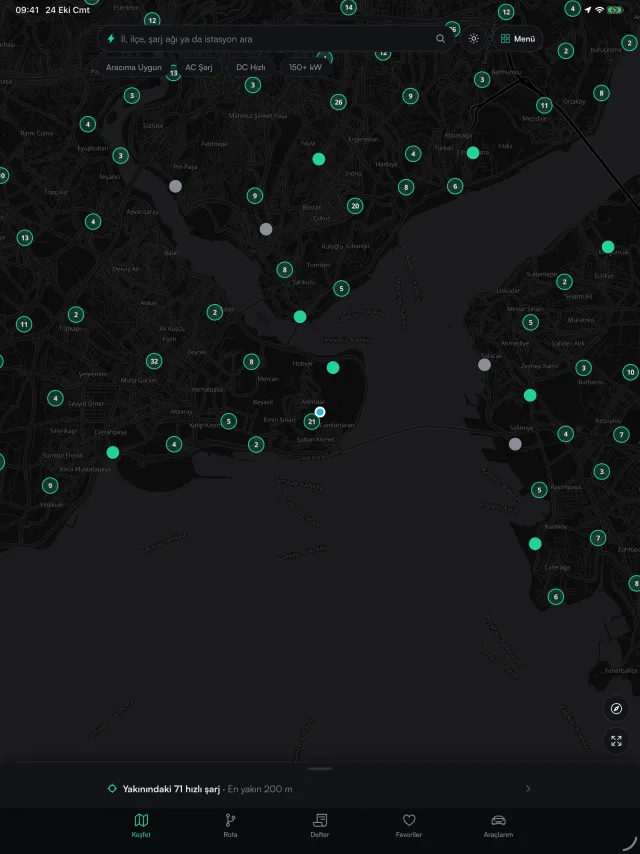
- 6ملء الشاشة على iPad والأجهزة اللوحية بنظام Android والهواتف القابلة للطي وأجهزة Mac بشريحة Apple؛ وشاشة السيارة في CarPlay وAndroid Auto.
- 7رحلات دون اتصال: عند بدء الرحلة تُحفظ معلومات التوقفات والمحطات البديلة على جهازك، فتُفتح حتى إن انقطعت التغطية.
باستخدام ملف النسخة الاحتياطية يمكنك نقل سياراتك وسجلك من الموقع إلى التطبيق.
وعلى الأجهزة اللوحية وMac أيضًا
يعمل التطبيق بملء الشاشة على iPad والأجهزة اللوحية بنظام Android: الخريطة بكامل العرض، والقوائم وصفحات المحطات في عمود مريح في المنتصف. رابط App Store وGoogle Play نفسه يمنحك نسخة الجهاز اللوحي. وعلى أجهزة Mac بشريحة Apple (M1 وما بعدها) يُثبَّت التطبيق نفسه من Mac App Store.
19/22
شاشة السيارة: CarPlay وAndroid Auto وSiri
اربط هاتفك بالسيارة؛ فيُفتح Şarj Rehberim على شاشة سيارتك.
- 1اربط iPhone بـ CarPlay أو هاتف Android بـ Android Auto؛ فتظهر أيقونة Şarj Rehberim على شاشة السيارة.
- 2على الخريطة نقاط الشحن السريع من حولك، وفي «ابحث عن شحن» القريبة منك والمفضلة؛ مع مرشحَي «أكثر من 150 kW» و«تناسب سيارتي».
- 3اضغط على محطة: وقت وتكلفة 10%→80% حسب سيارتك؛ ابدأ الملاحة عبر «الاتجاهات»، وحدّد أنها متاحة أو مشغولة عبر «أبلغ».
- 4إن كنت في وضع الرحلة يبقى التوقف التالي على شاشة السيارة أيضًا. وعلى iPhone قل لـ Siri «Nearest fast charger in Şarj Rehberim».
شاشة السيارة تأتي مع التطبيق؛ وهي غير متاحة في الموقع. ثبّت التطبيق من App Store أو Google Play.
جرّب20/22
الأدلة والمسارات والتقارير
مدة الشحن، وأنواع المقابس، والمدى في الشتاء، والفرق بين AC وDC، ودليل السياح، وصفحات مسارات جاهزة.
- 1في «الأدلة» تجد حساب مدة الشحن، وأنواع المقابس، والشحن في المنزل، والمدى في الشتاء، وتخطيط الرحلات الطويلة، وطريقة استخدام محطة الشحن، والفرق بين AC وDC، ودليلًا للسياح.
- 2في «مسارات بين المدن» خطة شحن جاهزة وتوقفات وملاحظة للعودة لطرق مثل إسطنبول–أنقرة.
- 3في «تقرير الشحن في تركيا» أرقام البنية التحتية حسب الولايات والمناطق والشبكات؛ وفي صفحات الولايات والمناطق تحليل لكل مكان.
- 4في «ما الجديد» كل جديد في الموقع والتطبيق مع تاريخه.
21/22
للشركات
تقرير الأسطول، وعُدّة تأجير السيارات، وإضافة الخريطة إلى موقعك، وتركيب محطة شحن.
- 1«تقرير شحن الأسطول»: اجمع ملفات CSV لسجلات سائقيك في تقرير واحد؛ التكلفة الشهرية وkWh وتوزيع الشبكات حسب السائق والسيارة، PDF وCSV.
- 2«لشركات التأجير»: ملصق A4 للمكتب وداخل السيارة بـ 6 لغات، ومع QR ينتقل عميلك إلى دليل الشحن بلغته.
- 3«أضفه إلى موقعك»: ضع خريطة الشحن أو قائمة المحطات في موقعك.
- 4«ركّب محطة شحن»: أرسل طلب تركيب محطة شحن لمنزلك أو مجمّعك السكني أو فندقك أو منشأتك.
22/22
بلا حساب، بلا تتبّع
سياراتك وسجلك ومفضلاتك على جهازك فقط.
- 1لا حاجة إلى إنشاء حساب؛ كل شيء محفوظ في هذا المتصفح.
- 2لا تُستخدم إحصاءات الزيارات وملفات تعريف الارتباط الإعلانية إلا بإذنك؛ التفاصيل في سياستي الخصوصية وملفات تعريف الارتباط.